Help & Documentatie

P&ID Connector-workflow
1. Export uit AutoCAD / Plant 3D
Open je P&ID-schema in AutoCAD of Plant 3D.
Gebruik de P&ID Connector Exporter-plug-in om een JSON-bestand van het schema te maken.
Details per platform:
AutoCAD Exporter
De plug-in exporteert BlockReferences.
De geëxporteerde parameters zijn de blokattributen van deze blokken.
Plant 3D Exporter
De plug-in exporteert leidingen en hun toegewezen installatiecomponenten.
De parameters die worden geëxporteerd, komen uit de interne P&ID-elementeigenschappen van Plant 3D.
Bij gebruik van Plant 3D worden de elementen bovendien per leiding gegroepeerd (bijv. Leiding 10: Klep A, Sensor B, Pijp C).
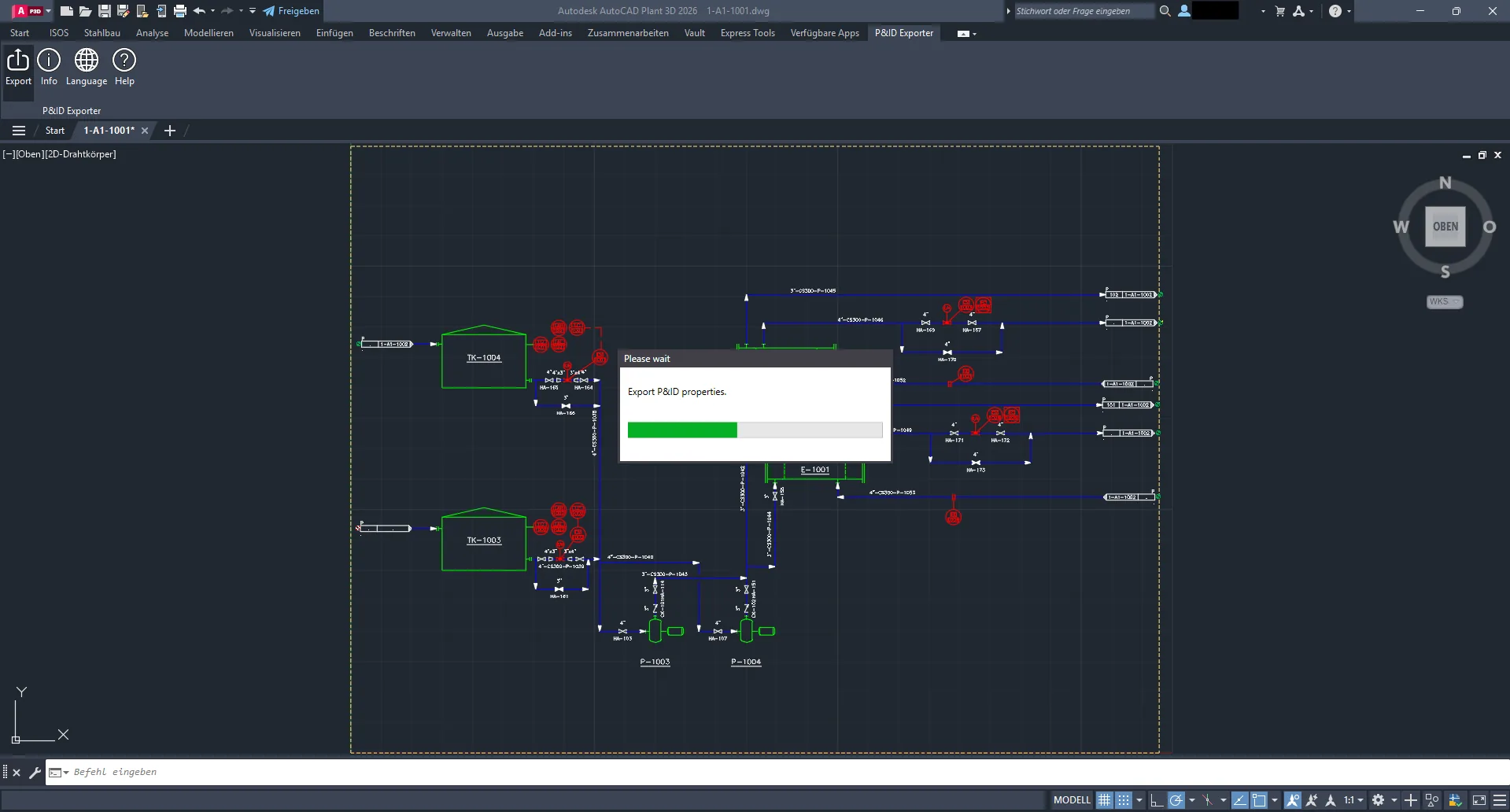
JSON-export uit AutoCAD
2. Import in Revit
Open je Revit-project.
Start de P&ID Connector Importer-plug-in.
Importeer het geëxporteerde JSON-bestand.
De plug-in toont alle P&ID-elementen in het viewer-dialoogvenster.
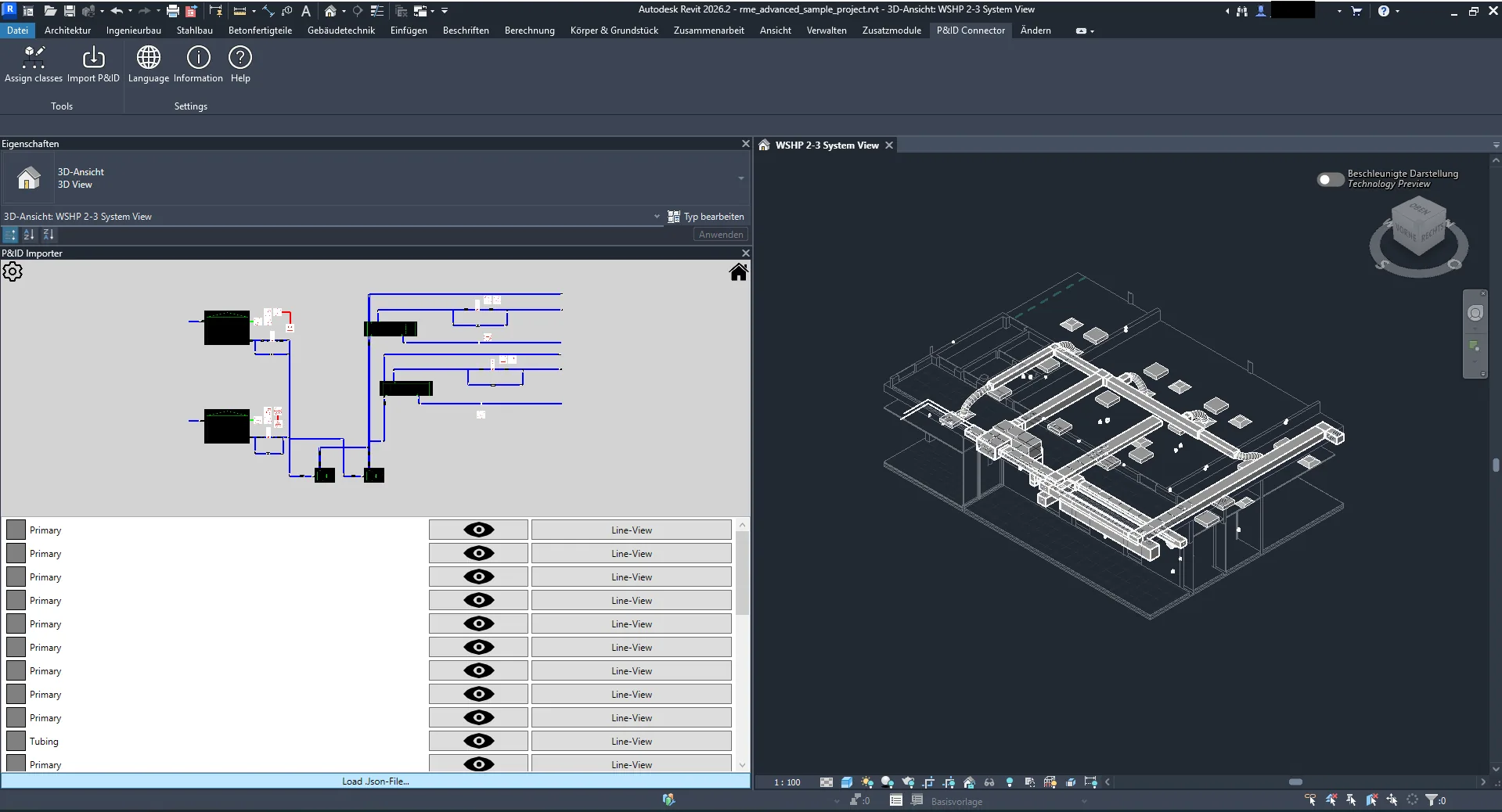
JSON-import volledig geladen
3. Koppeling van P&ID- aan Revit-elementen
In de viewer:
Selecteer een P&ID-element.
Klik daarna op het bijbehorende Revit-element om de koppeling uit te voeren.
Selecteer welke P&ID-parameters geïmporteerd moeten worden.
Selecteer vervolgens aan welke Revit-parameters deze P&ID-parameters toegewezen moeten worden.
De eigenschappen worden overgezet en een groene markering geeft de succesvolle verbinding aan.
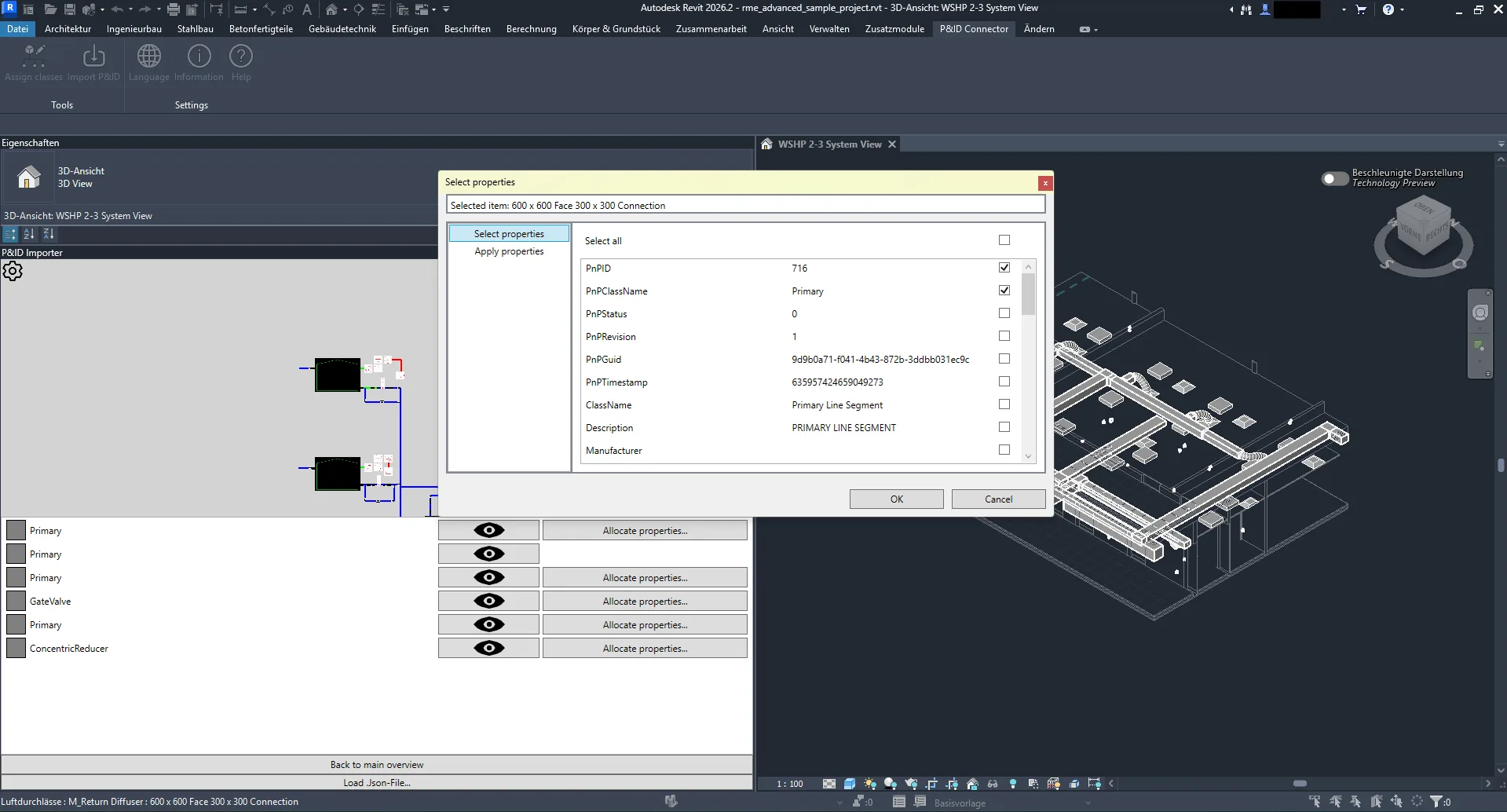
P&ID-eigenschappen selecteren
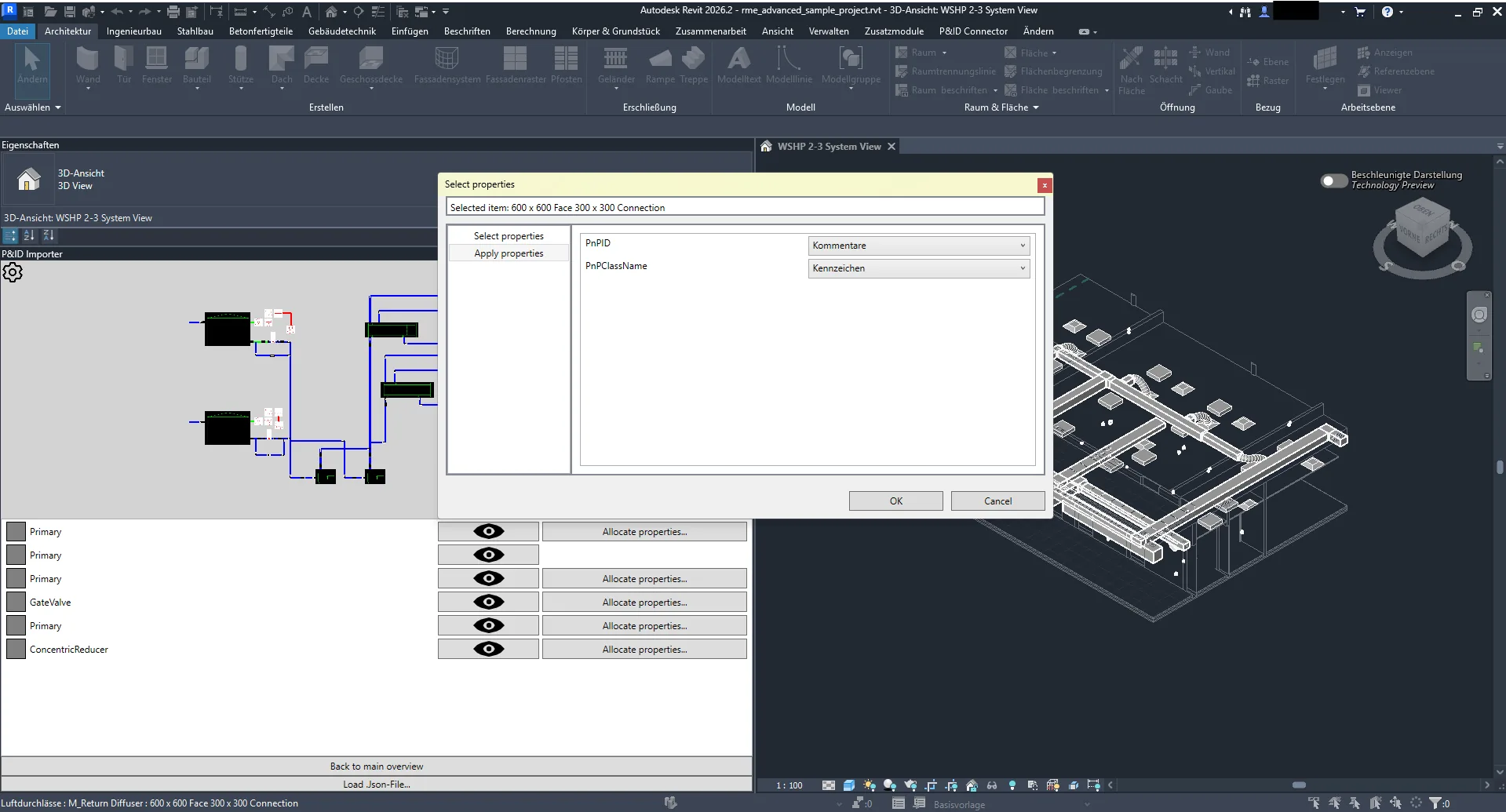
P&ID-eigenschappen toewijzen
4. Snelle koppeling via klassetoewijzing
Om de koppeling te versnellen:
Gebruik de functie „Klassen-mapping“.
Bepaal welke P&ID-klasse met welke Revit-familie of -type is gekoppeld.
Definieer vooraf welke P&ID-eigenschappen aan welke Revit-parameters toegewezen moeten worden.
Hierdoor kan de koppeling voor passende elementen met één klik plaatsvinden.
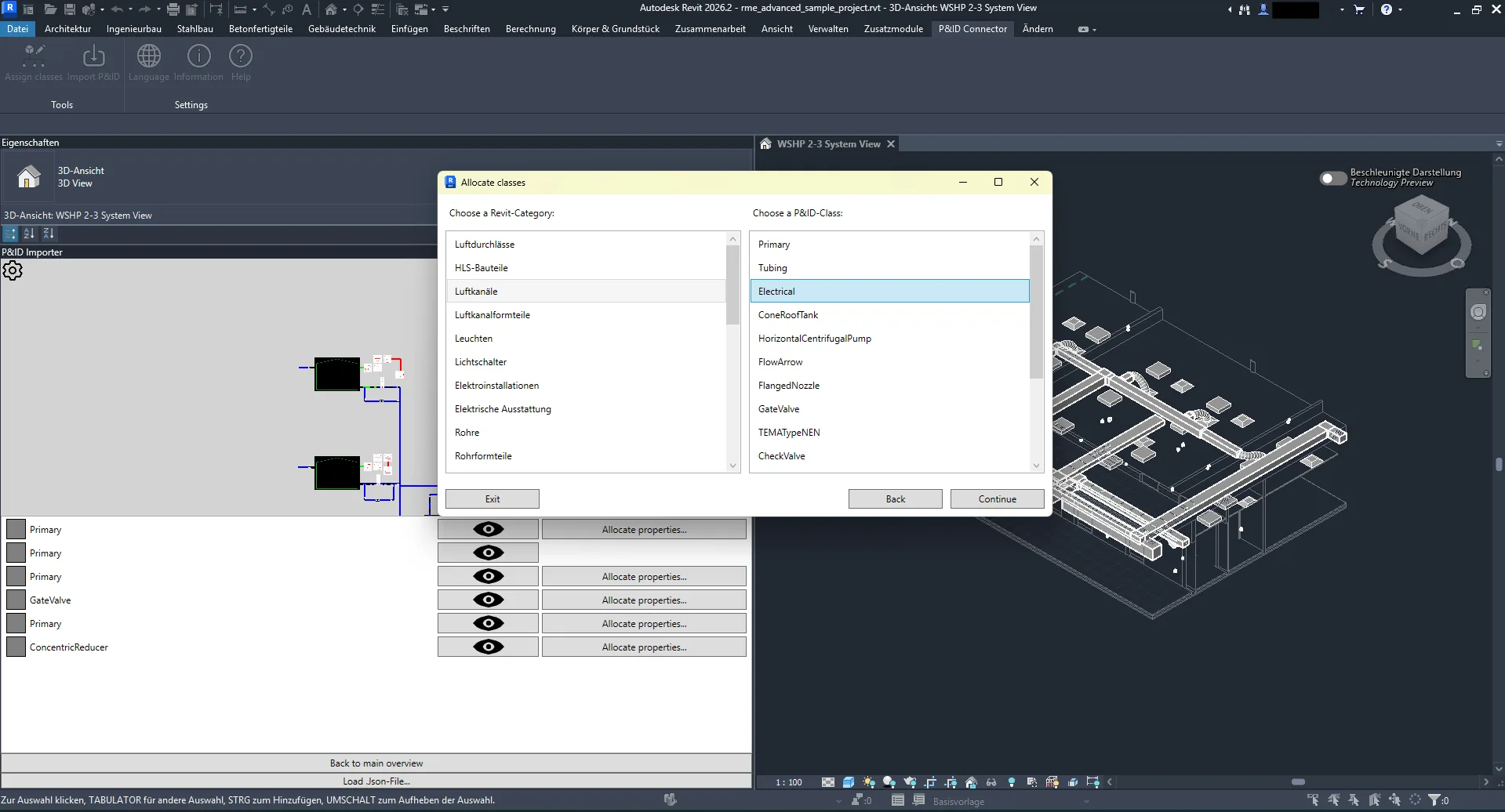
Klassetoewijzing
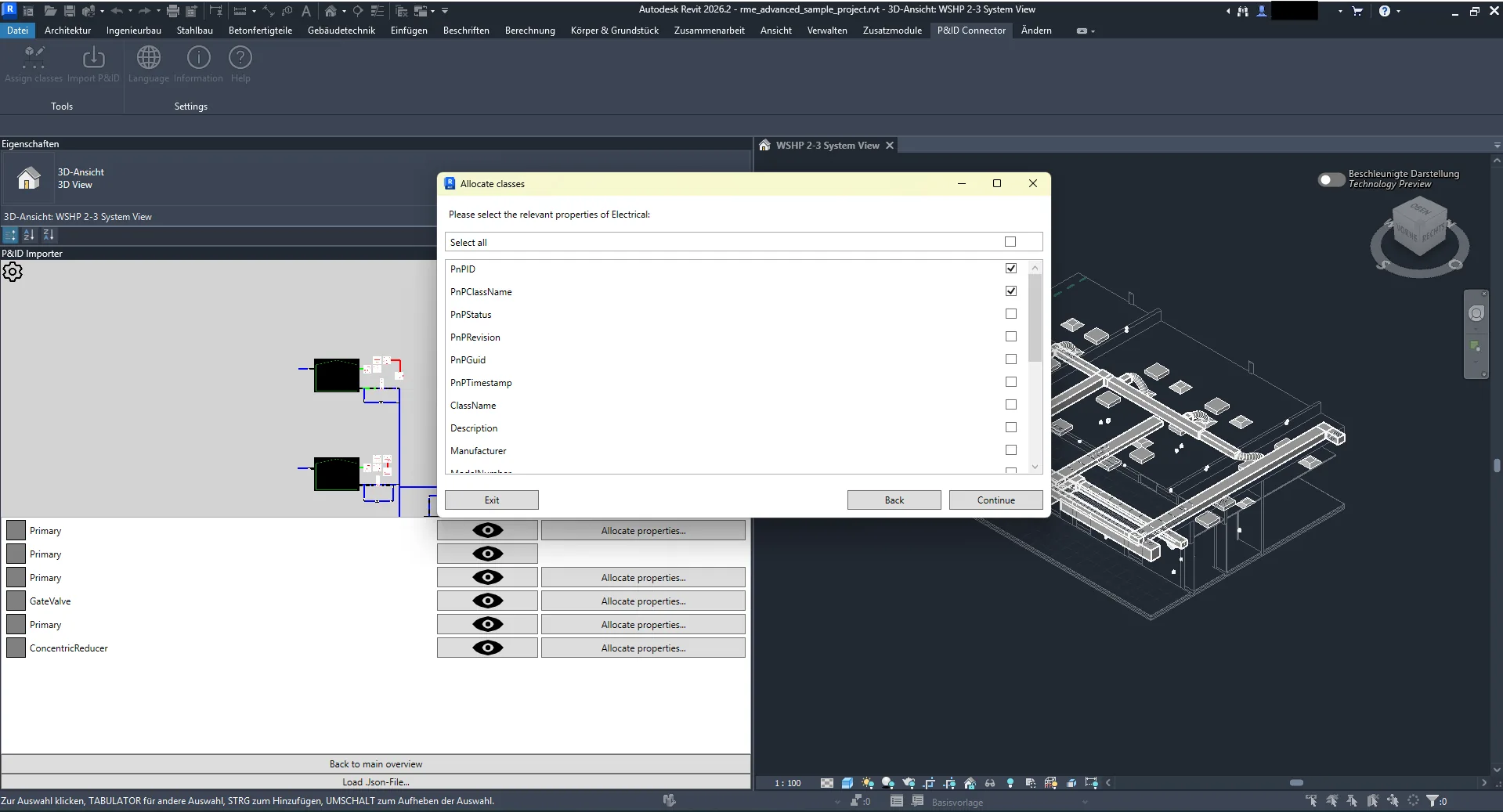
P&ID-eigenschappen selecteren
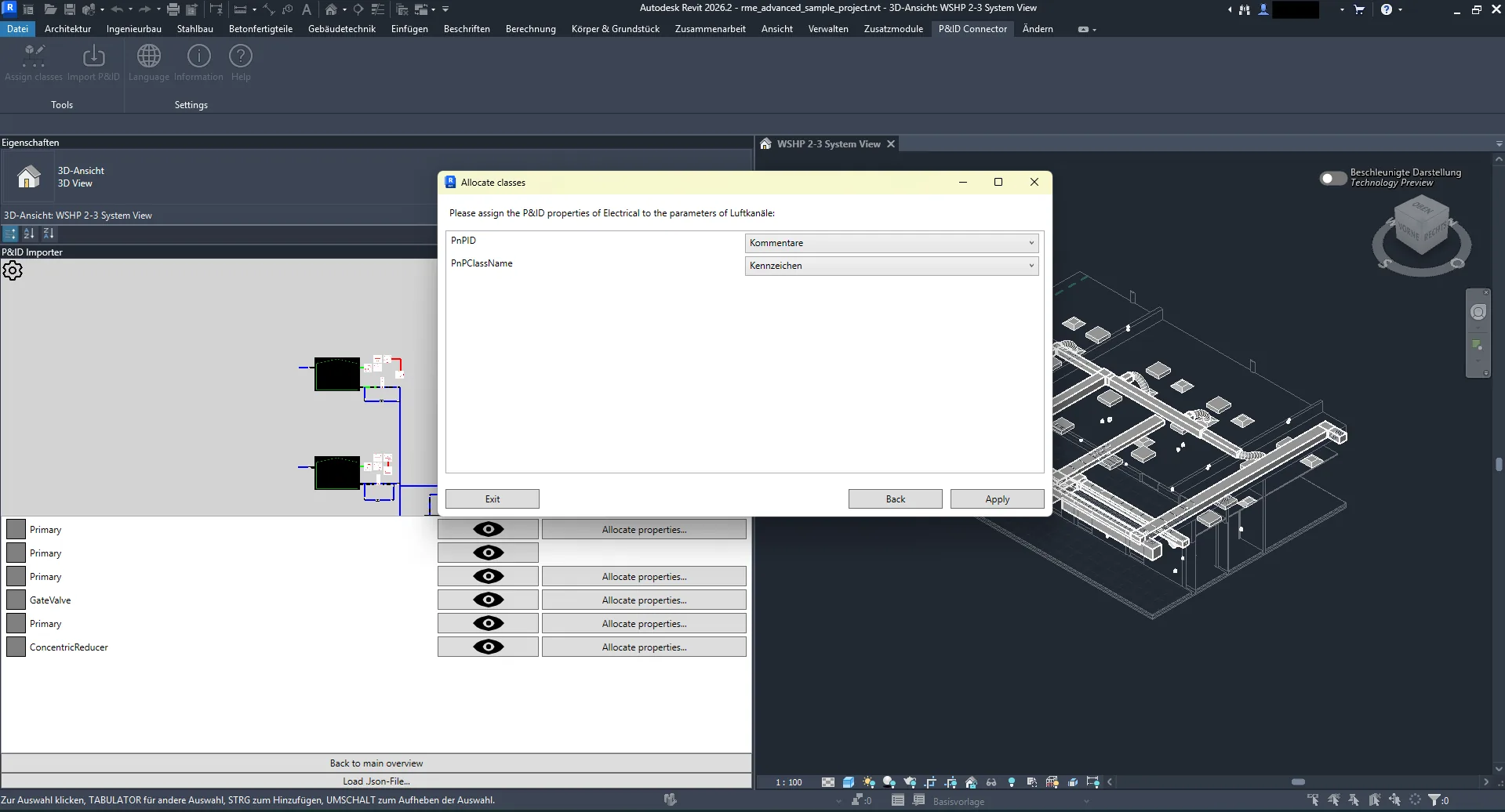
P&ID-eigenschappen toewijzen
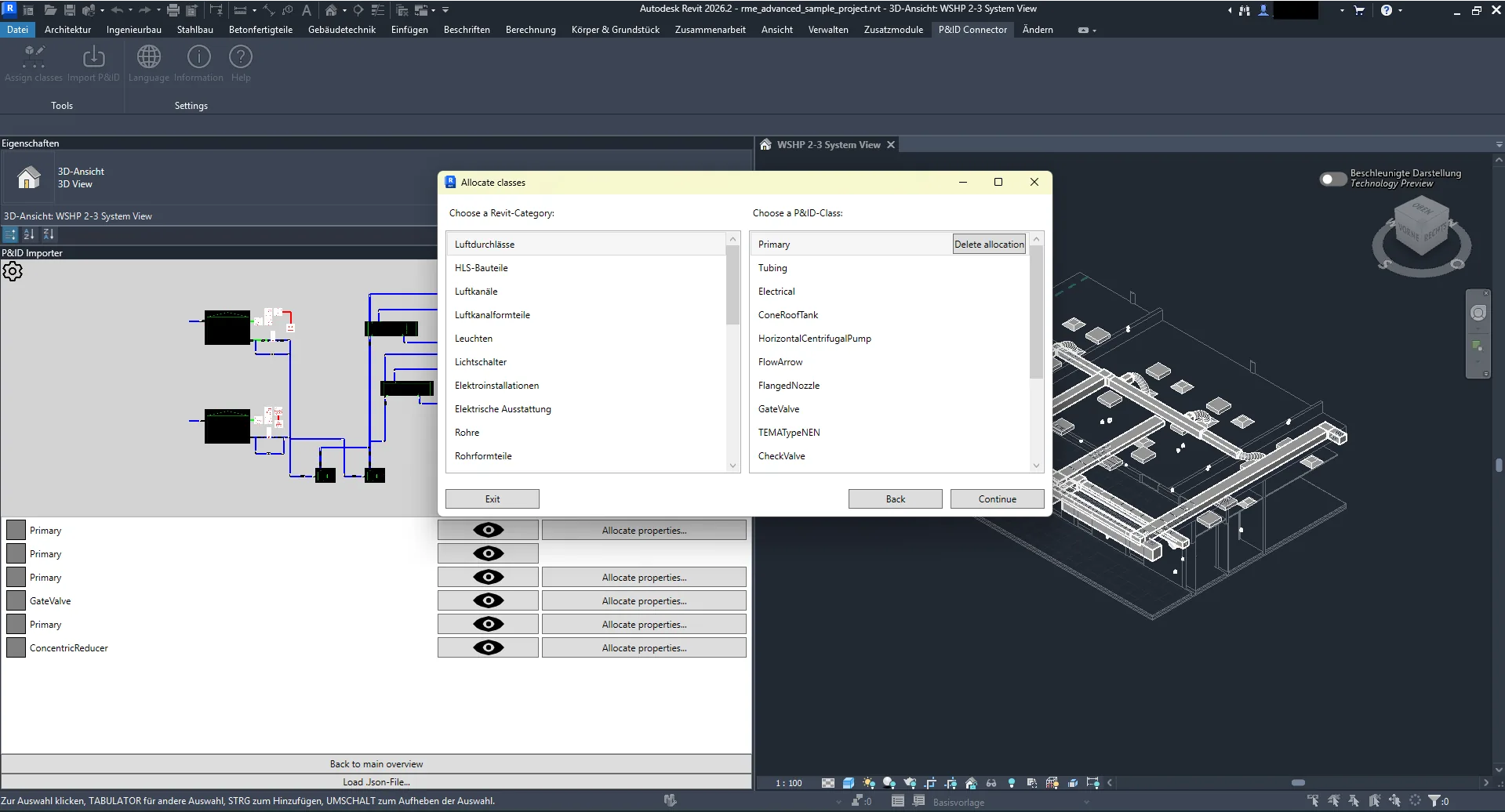
Klasse toegewezen
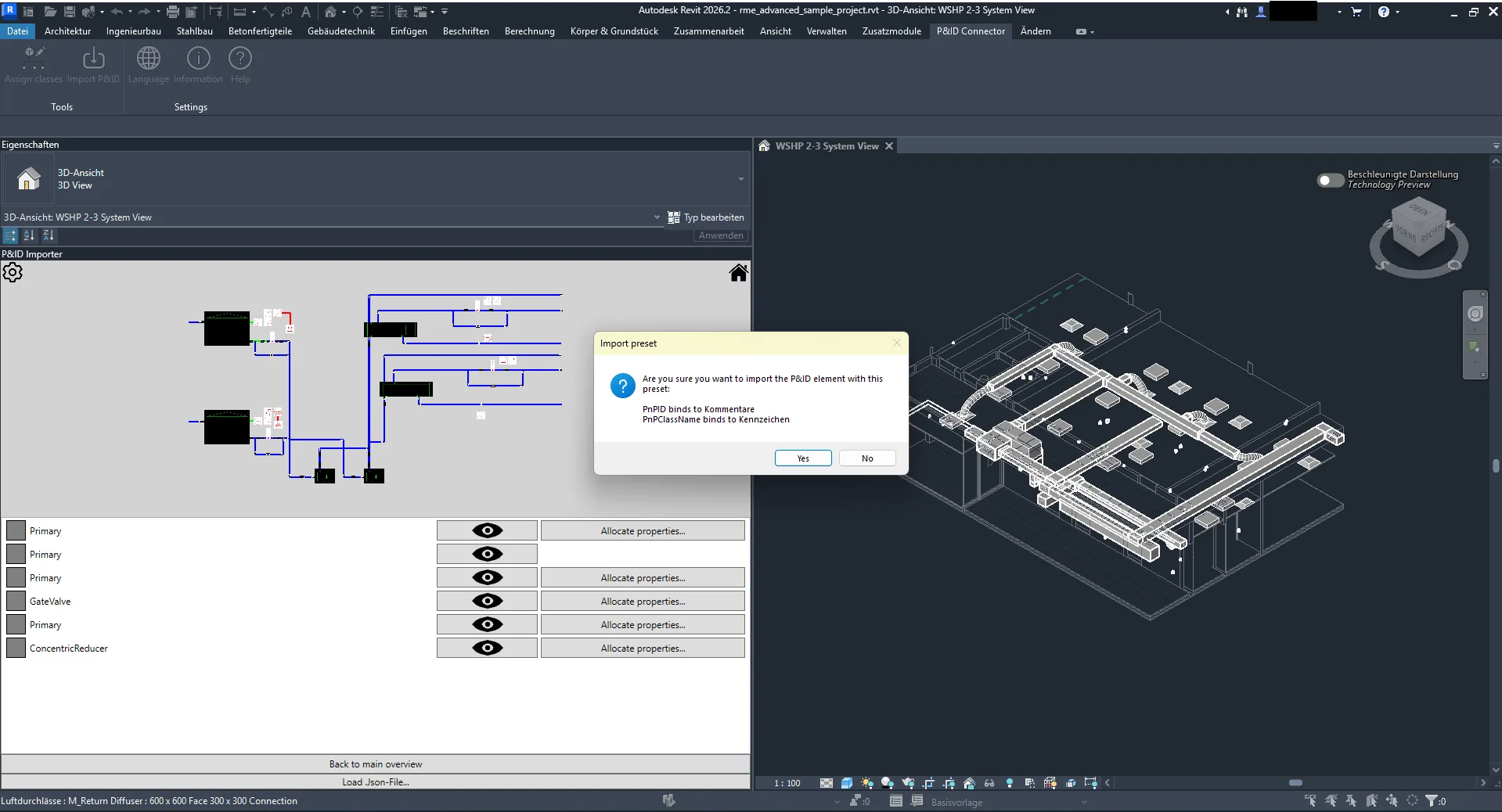
Klassetoewijzing toepassen
5. Herhaalde import en wijzigingstracking
Als het P&ID-diagram is aangepast:
Exporteer een bijgewerkt JSON-bestand.
Importeer het opnieuw in Revit.
De plug-in herkent automatisch:
Nieuwe elementen → worden aan de elementenlijst toegevoegd en staan klaar voor toekomstige koppeling.
Verwijderde elementen → hun bestaande koppelingen worden verwijderd.
Gewijzigde elementen → worden gemarkeerd met een afwijkingsindicator, zodat wijzigingen kunnen worden gecontroleerd.
Resultaat
Een gesynchroniseerd en actueel Revit-model dat de nieuwste P&ID-gegevens uit AutoCAD of Plant 3D weerspiegelt – inclusief het volgen van nieuwe, gewijzigde en verwijderde elementen.
Export van P&ID-eigenschappen tussen AutoCAD, Plant3D en Revit
In deze workflow gaat het erom elementeigenschappen van leiding- en instrumentatieschema’s uit AutoCAD en Plant3D te exporteren.
In Revit wordt het gegenereerde JSON-bestand, dat ofwel door AutoCAD of Plant3D is geëxporteerd, geïmporteerd. De gebruiker kan vervolgens de geëxporteerde P&ID-eigenschappen aan een Revit-object koppelen. Bij het koppelen worden daarna de geëxporteerde eigenschappen als parameters in het geselecteerde Revit-object geschreven.
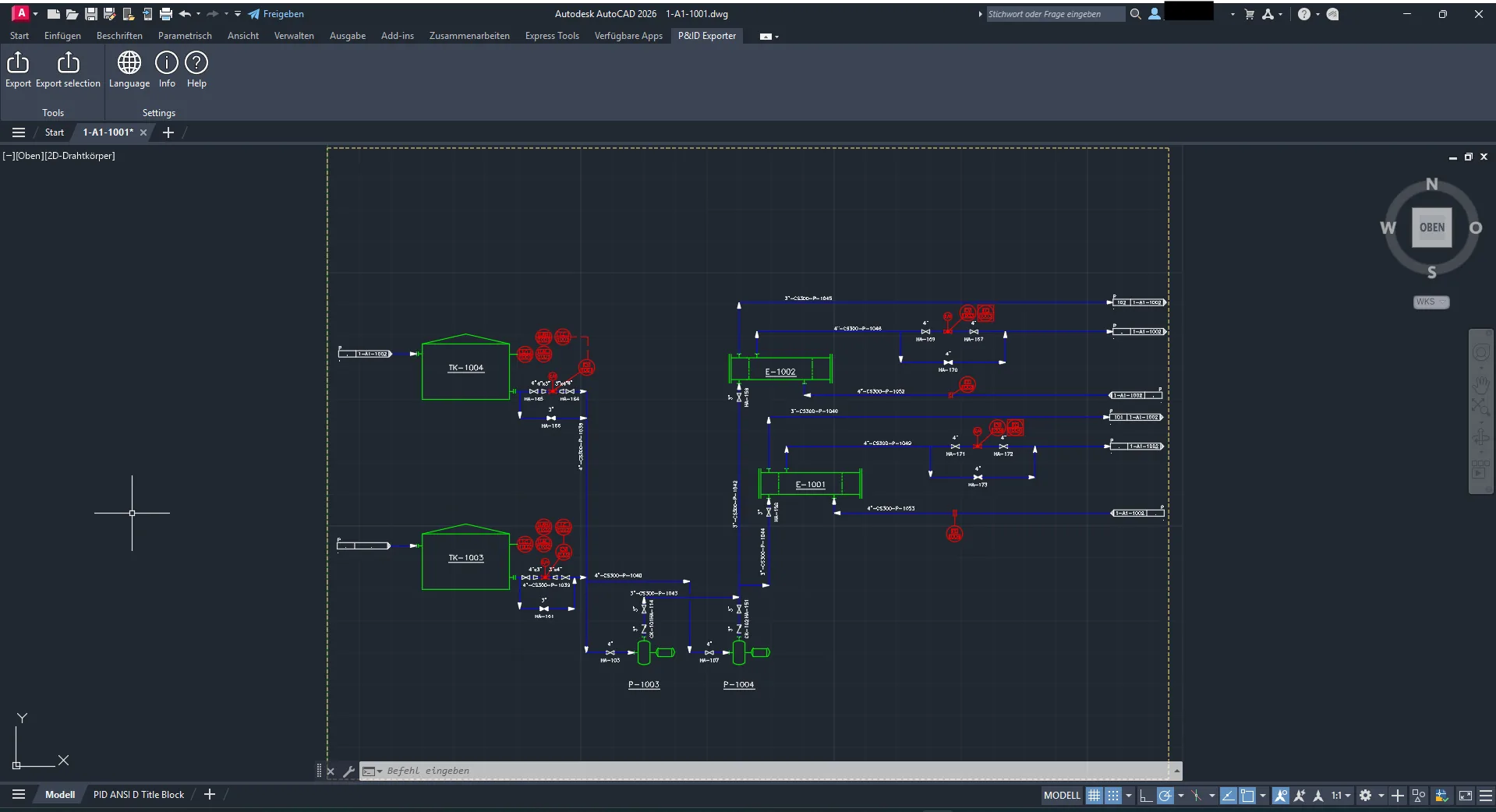
AutoCAD-hoofdweergave met ribbon
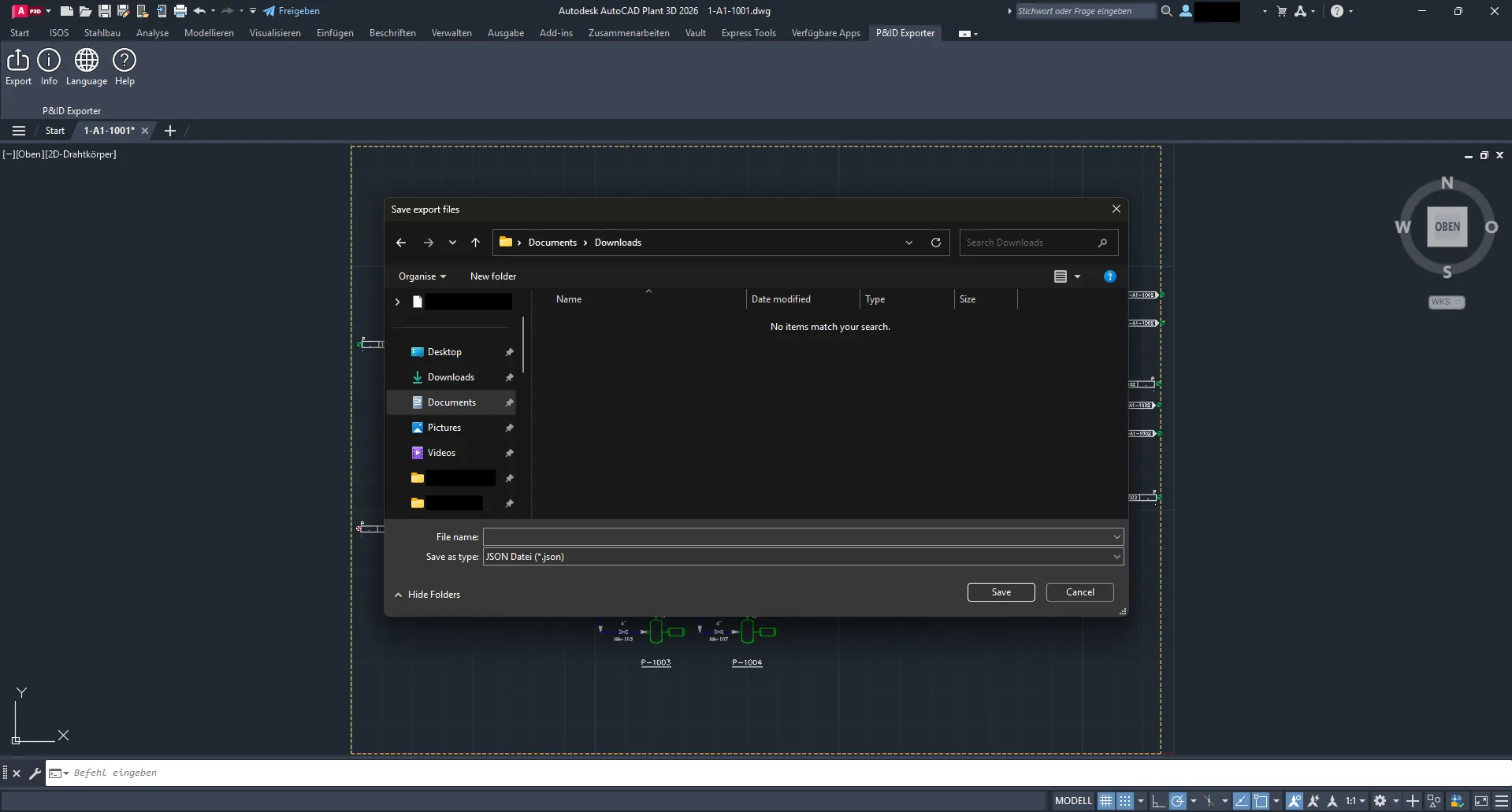
AutoCAD-exportdialoog
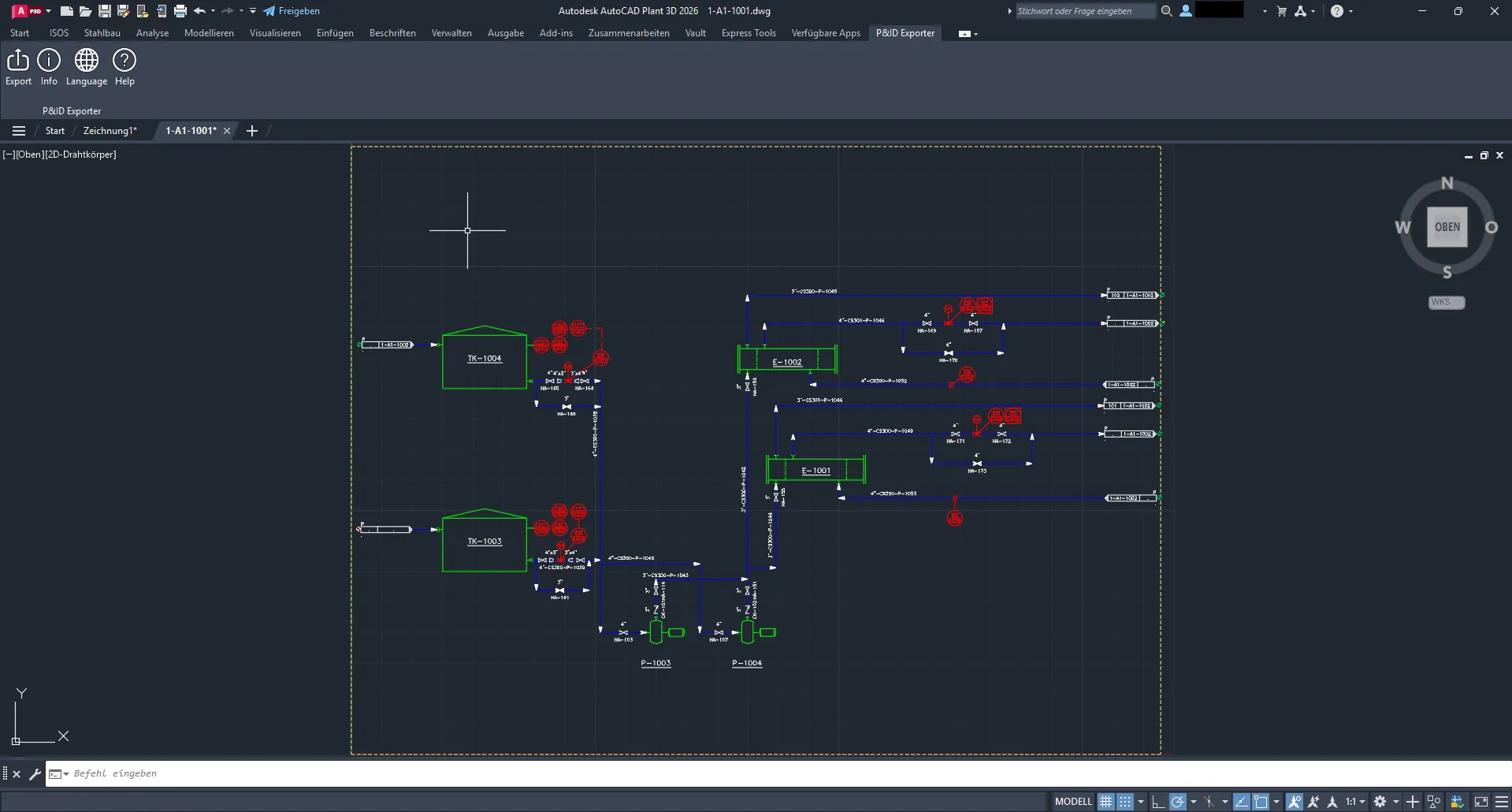
Plant3D-hoofdweergave met ribbon
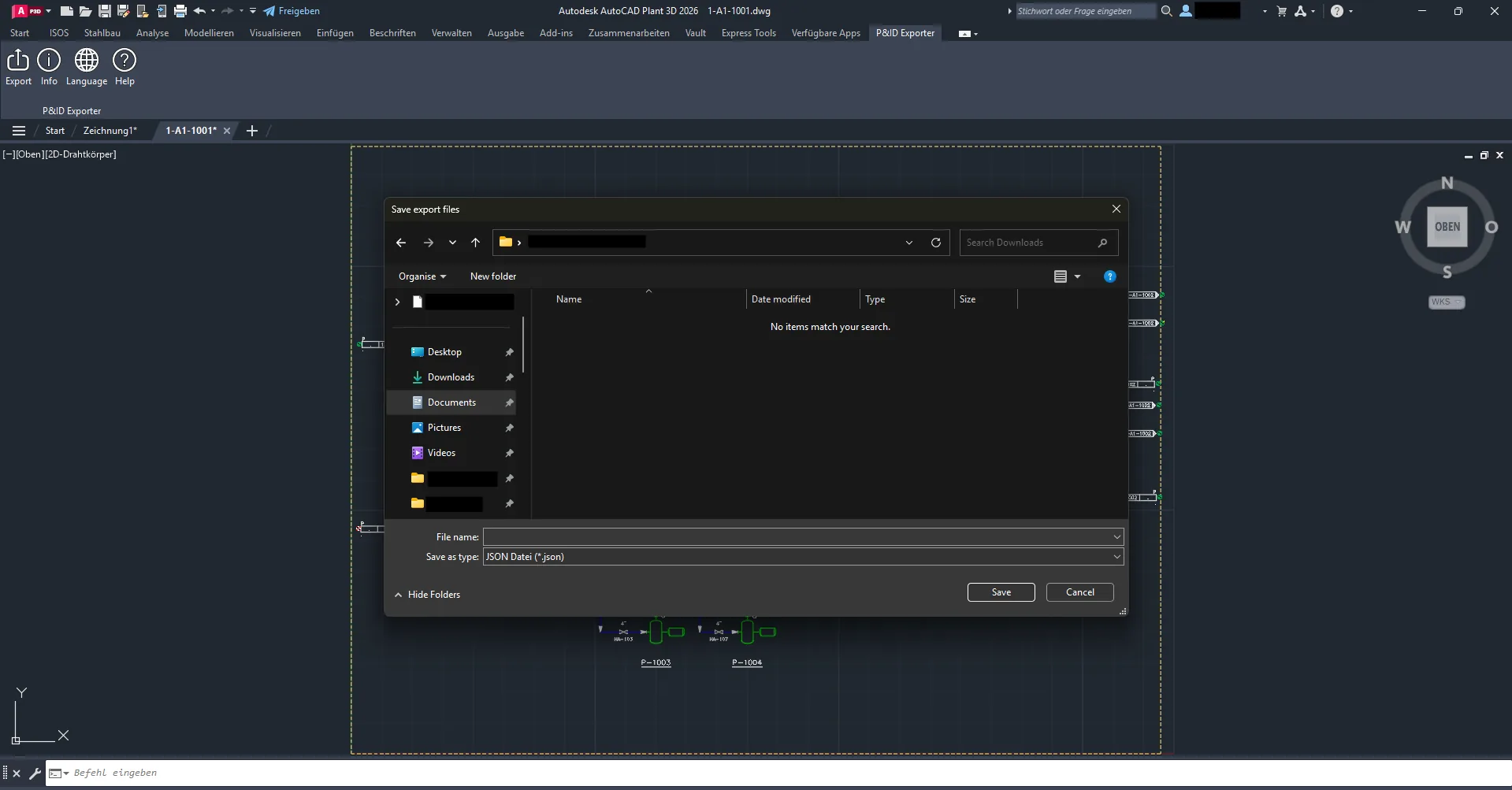
Plant3D-exportdialoog
Revit JSON geladen
Revit P&ID-eigenschappen toewijzing
AutoCAD-exportknop
De AutoCAD-plug-in biedt twee exportknoppen:
1.) Volledige tekening exporteren → Deze optie exporteert de volledige tekening.
2.) Selectie exporteren → Hiermee kan de gebruiker alleen een selectie exporteren.
Beide knoppen maken een JSON-bestand aan, dat door de gebruiker moet worden opgeslagen. In tegenstelling tot Plant3D exporteert AutoCAD alleen blokreferenties en hun attributen als eigenschappen.
Er worden geen P&ID-specifieke eigenschappen geëxporteerd, omdat deze in AutoCAD niet direct beschikbaar zijn. Na een succesvolle export krijgt elke tekening een unieke identificatieparameter die het mogelijk maakt om wijzigingen aan de tekening aan te brengen en deze met een export over te zetten naar de Revit-tekening.