Hilfe & Dokumentation

P&ID Connector Arbeitsablauf
1. Export aus AutoCAD / Plant 3D
Öffne dein P&ID-Schema in AutoCAD oder Plant 3D.
Verwende das P&ID Connector Exporter Plug-in, um eine JSON-Datei des Schemas zu erstellen.
Details je Plattform:
AutoCAD Exporter
Das Plug-in exportiert BlockReferences.
Die exportierten Parameter sind die Blockattribute dieser Blöcke.
Plant 3D Exporter
Das Plug-in exportiert Leitungen und deren zugeordnete Anlagenelemente.
Die Parameter, die exportiert werden, stammen aus den internen P&ID-Elementeigenschaften von Plant 3D.
Bei Verwendung von Plant 3D werden die Elemente zusätzlich nach Leitungen gruppiert (z.B. Leitung 10: Ventil A, Sensor B, Rohr C).
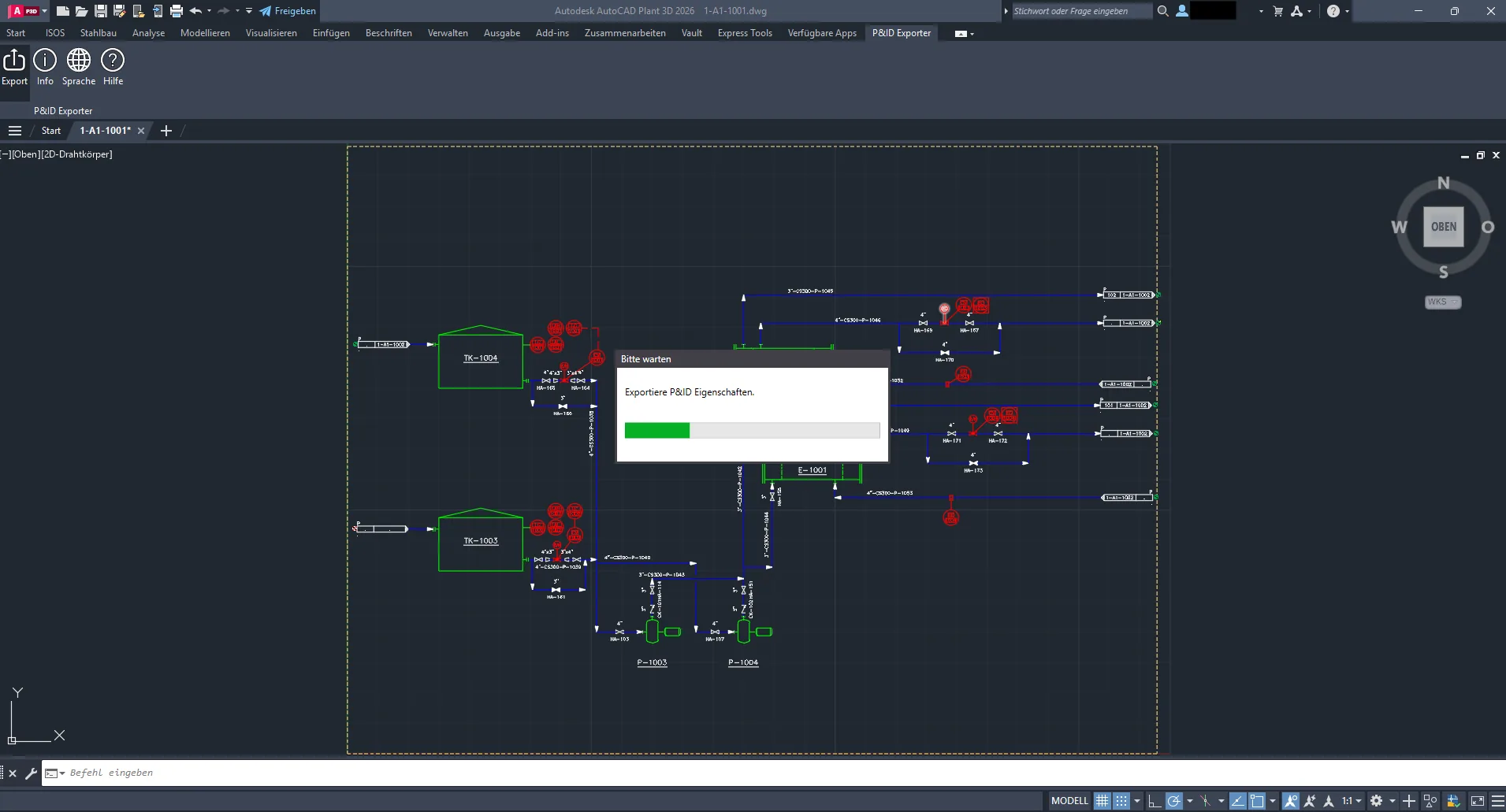
JSON Export aus AutoCAD
2. Import in Revit
Öffne dein Revit-Projekt.
Starte das P&ID Connector Importer Plug-in.
Importiere die exportierte JSON-Datei.
Das Plug-in zeigt alle P&ID-Elemente im Viewer-Dialog an.
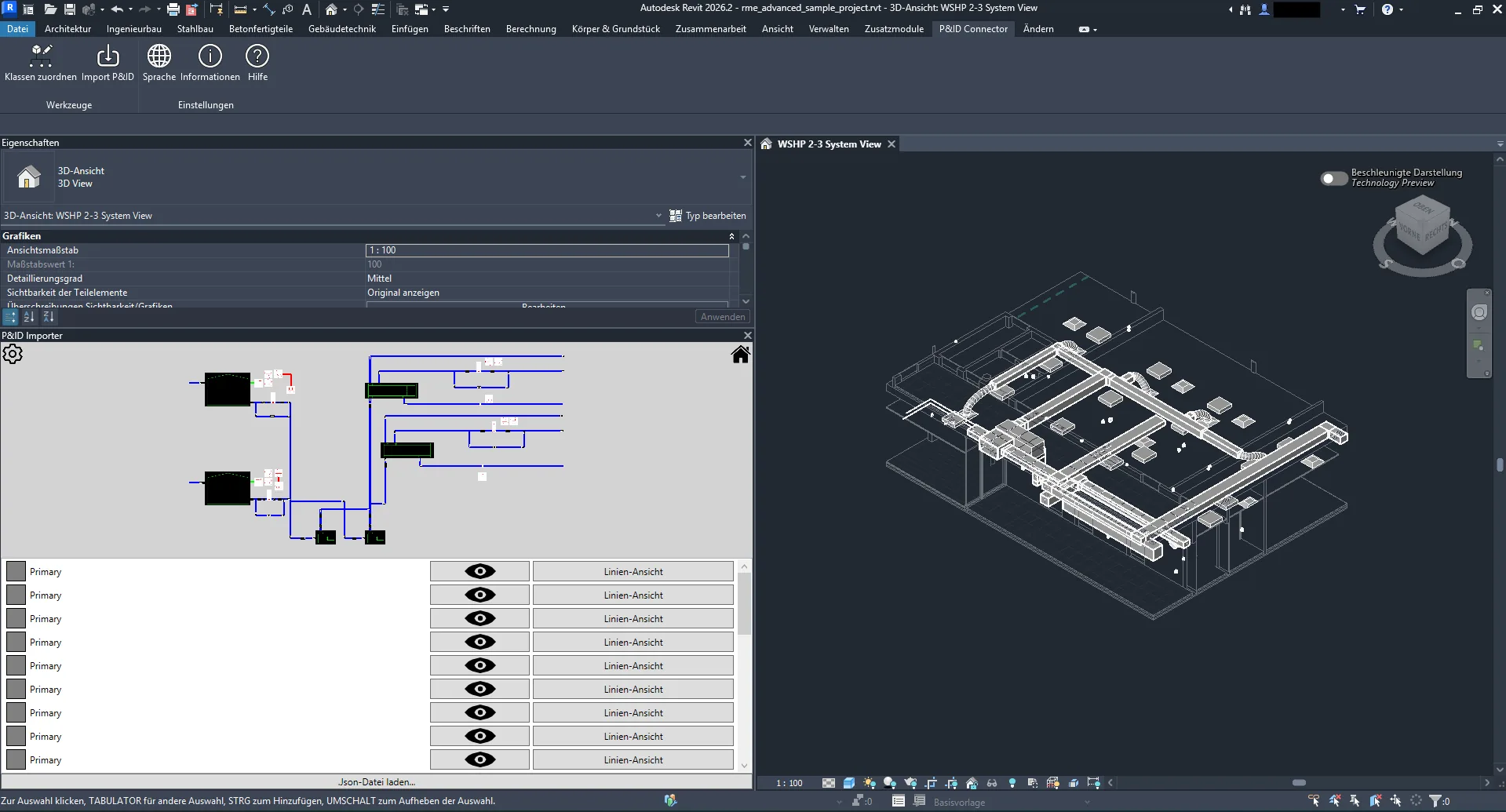
JSON Import fertig geladen
3. Zuordnung von P&ID- zu Revit-Elementen
Im Viewer:
Wähle ein P&ID-Element aus.
Klicke danach auf das zugehörige Revit-Element, um die Verknüpfung durchzuführen.
Wähle aus, welche P&ID-Parameter importiert werden sollen.
Wähle anschließend, welchen Revit-Parametern diese P&ID-Parameter zugewiesen werden.
Die Eigenschaften werden übertragen, und eine grüne Markierung zeigt die erfolgreiche Verbindung an.
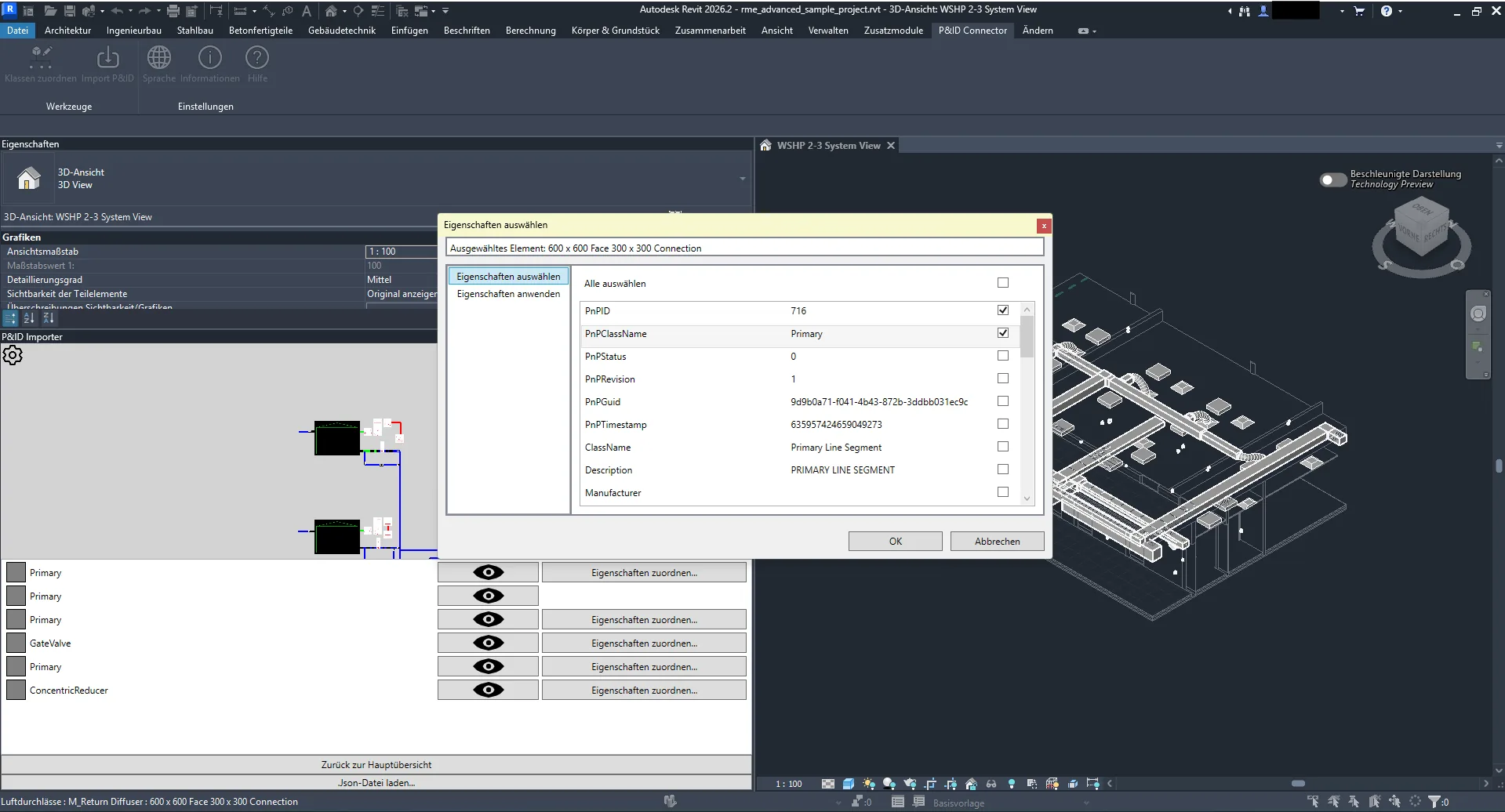
P&ID Eigenschaften auswählen
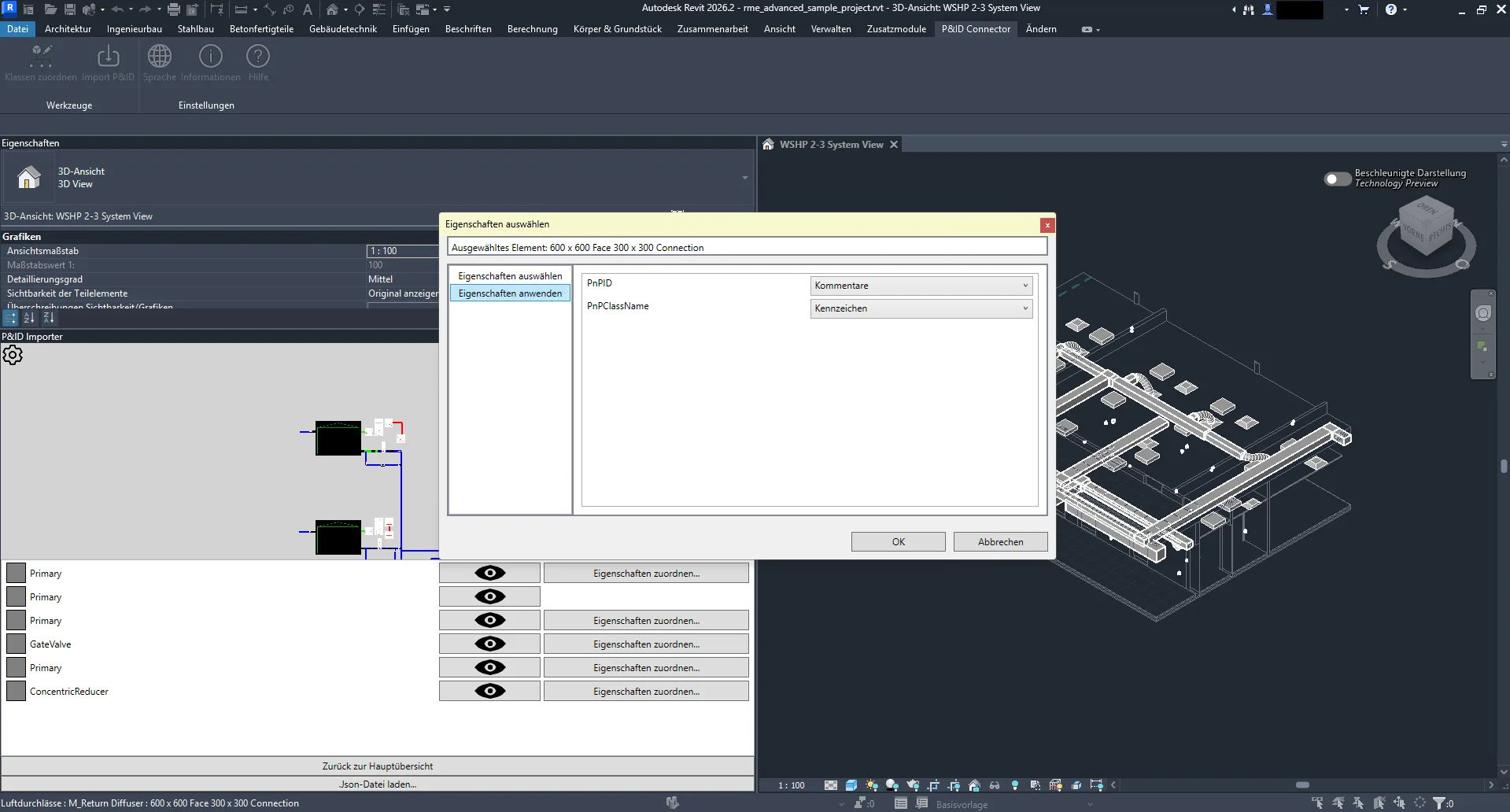
P&ID Eigenschaften zuordnen
4. Schnelle Zuordnung per Klassen-Mapping
Um die Zuordnung zu beschleunigen:
Nutze die Funktion „Klassen-Mapping“.
Lege fest, welche P&ID-Klasse mit welcher Revit-Familie oder Typ verknüpft ist.
Definiere im Voraus, welche P&ID-Eigenschaften welchen Revit-Parametern zugewiesen werden sollen.
Dadurch kann die Zuordnung für passende Elemente mit einem Klick erfolgen.
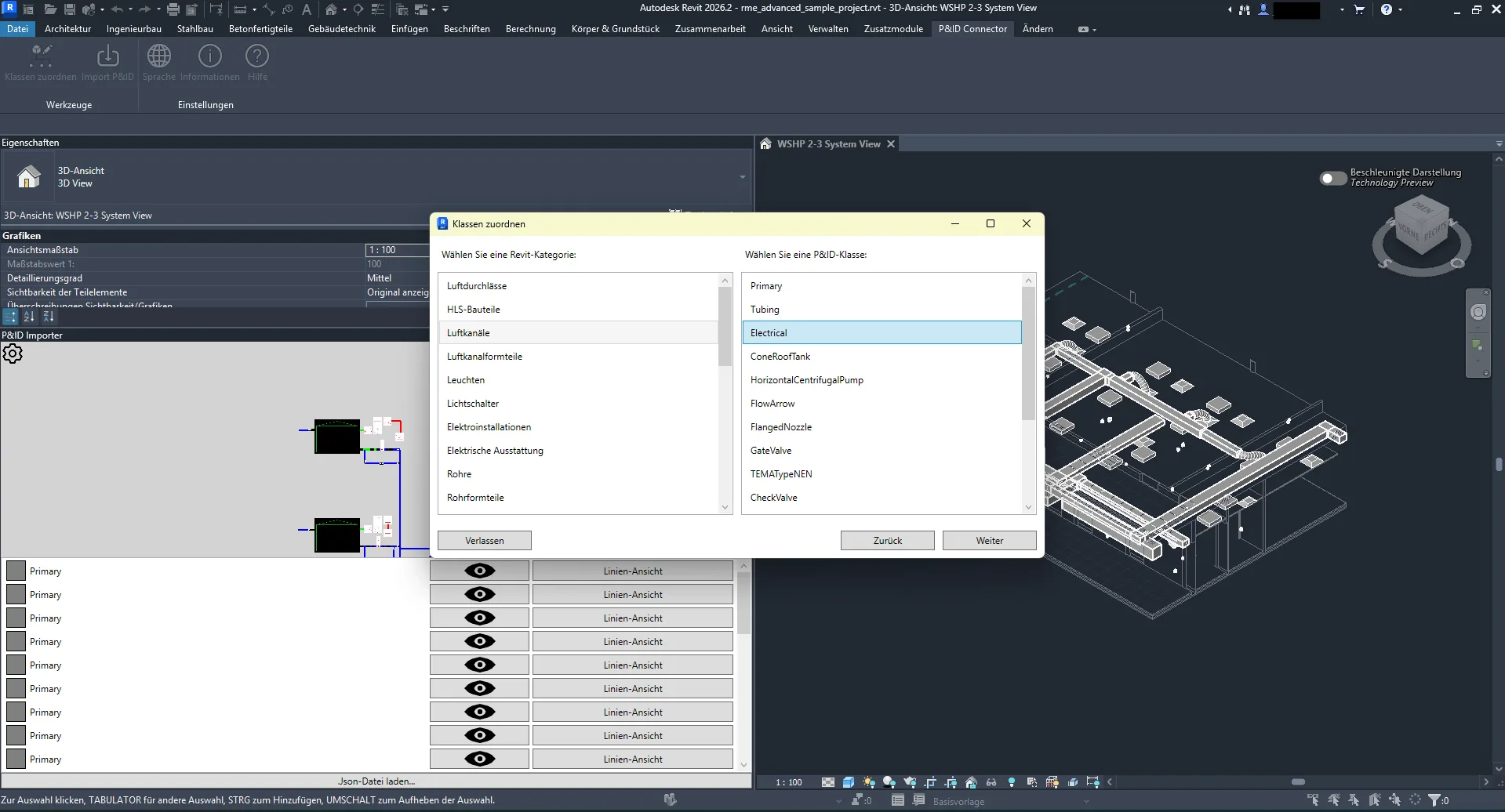
Klassen zuordnung
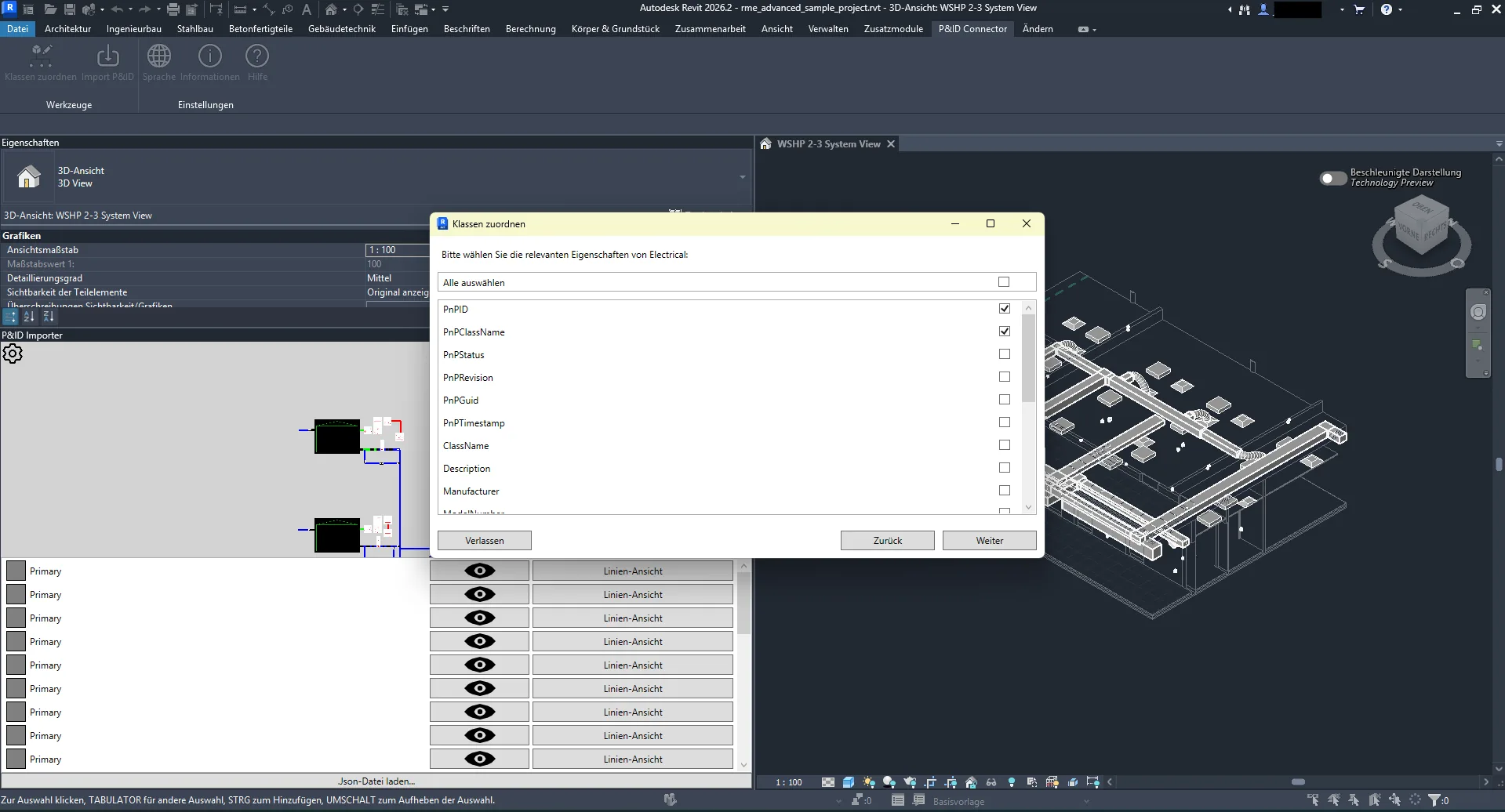
P&ID Eigenschaften auswählen
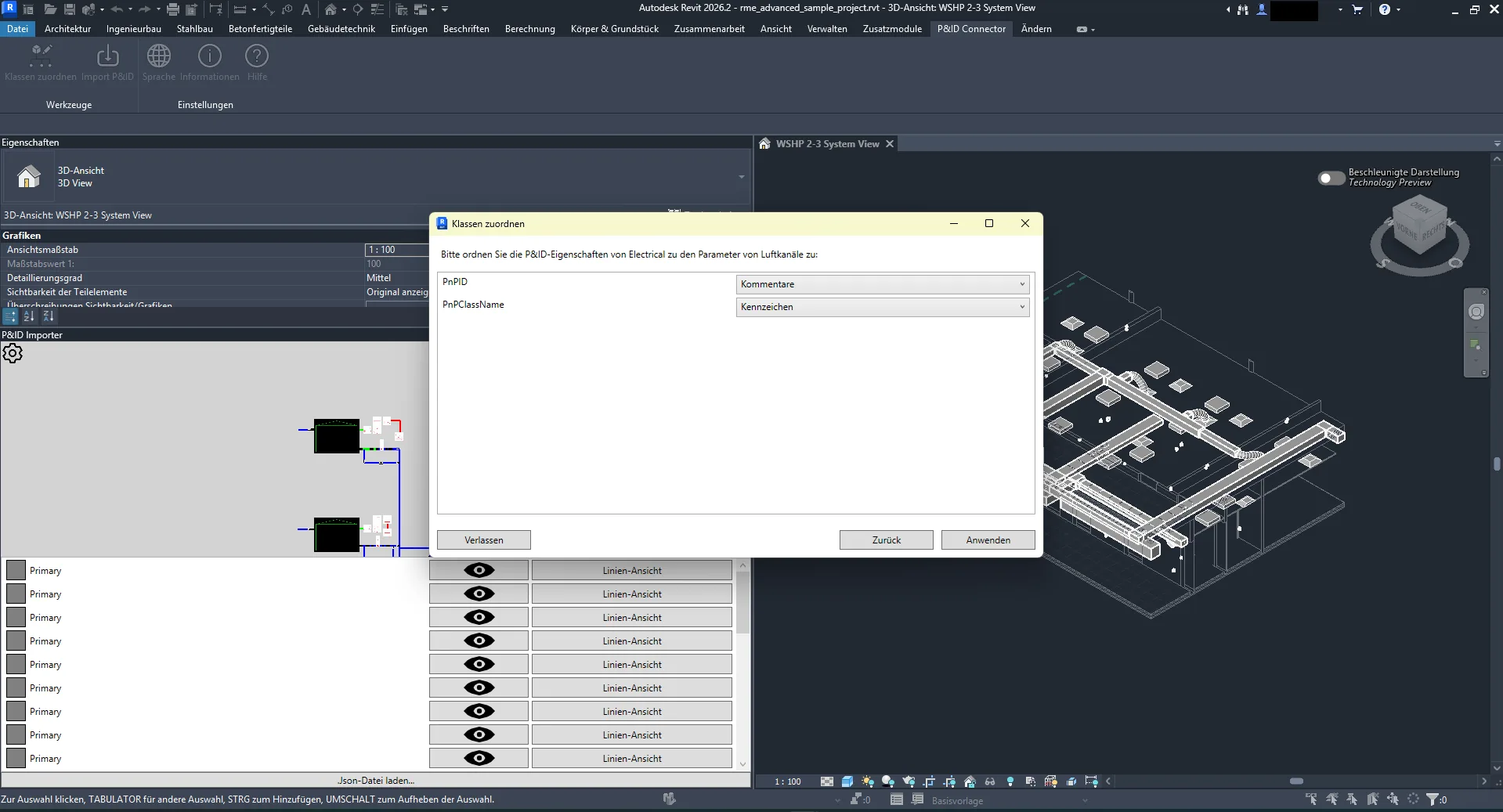
P&ID Eigenschaften zuordnen
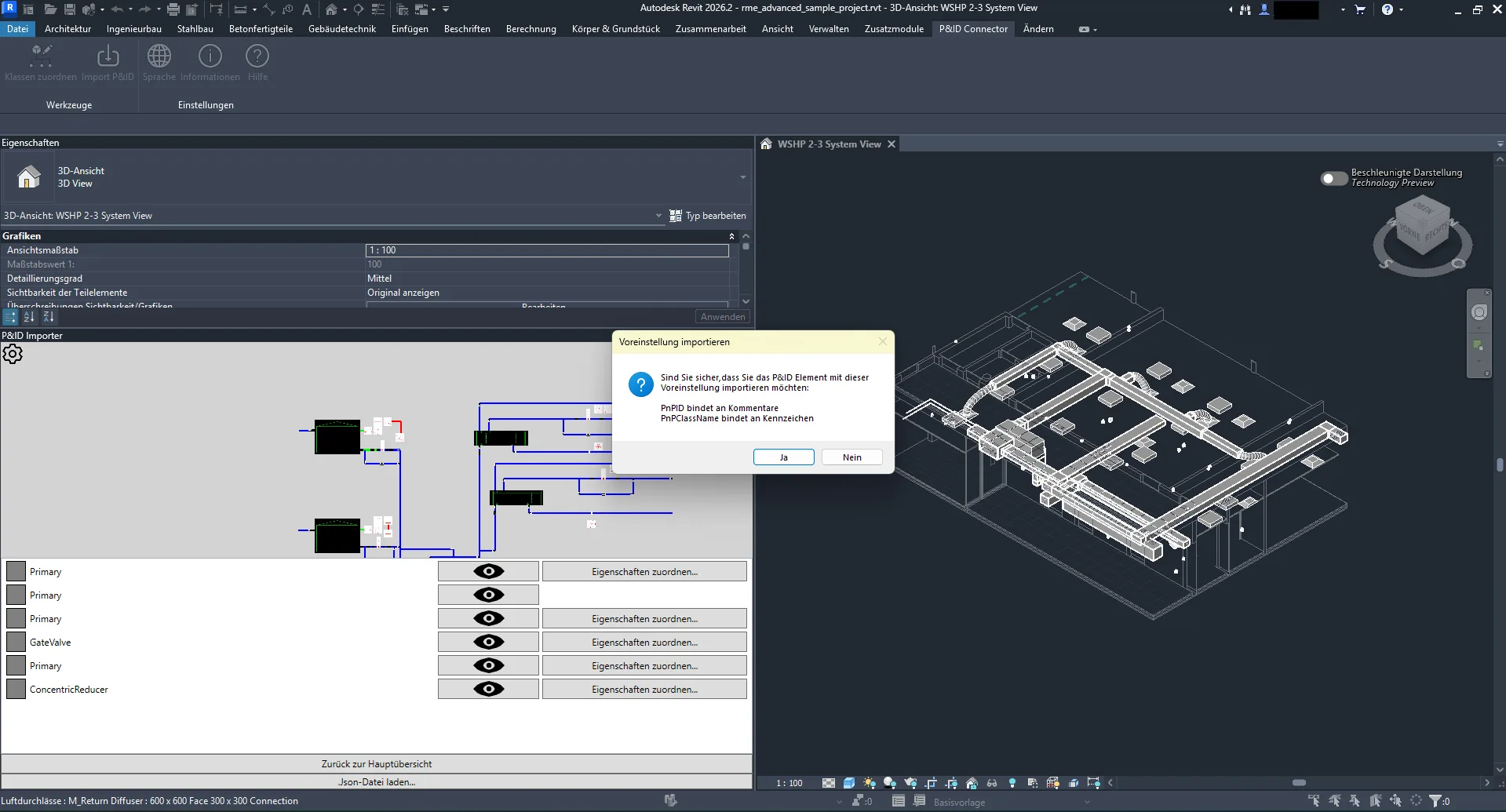
Klasse zugeordnet
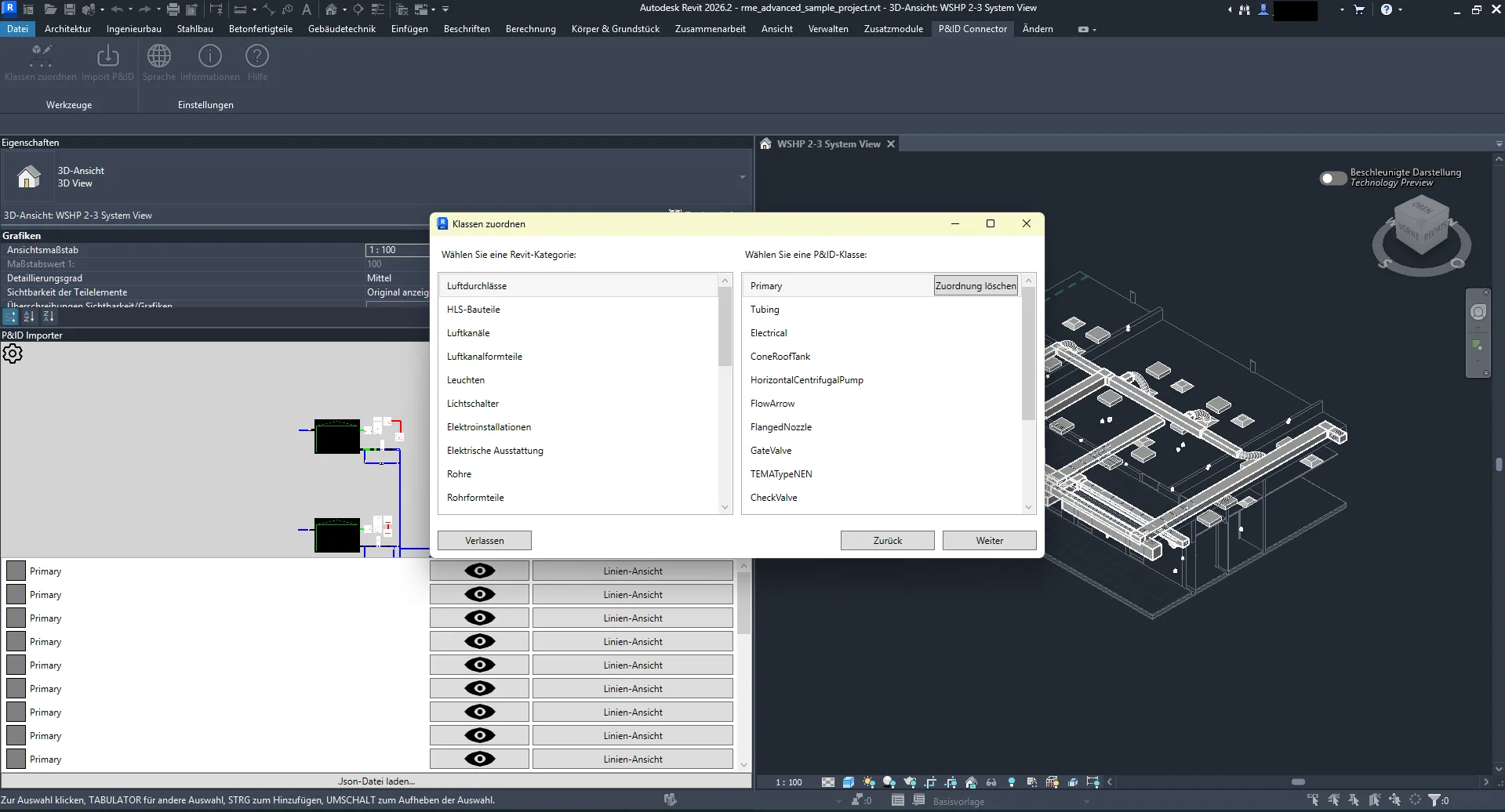
Klassenzuordnung anwenden
5. Wiederholter Import & Änderungsverfolgung
Wenn das P&ID-Diagramm überarbeitet wurde:
Exportiere eine aktualisierte JSON-Datei.
Importiere sie erneut in Revit.
Das Plug-in erkennt automatisch:
Neue Elemente → werden der Elementeliste hinzugefügt und stehen zur zukünftigen Verknüpfung bereit.
Entfernte Elemente → deren bestehende Zuordnungen werden entfernt.
Geänderte Elemente → werden mit einem Abweichungsindikator markiert, damit Änderungen überprüft werden können.
Ergebnis
Ein synchronisiertes und aktuelles Revit-Modell, das die neuesten P&ID-Daten aus AutoCAD oder Plant 3D abbildet – inklusive Verfolgung neuer, geänderter und gelöschter Elemente.
Export von P&ID-Eigenschaften zwischen AutoCAD, Plant3D und Revit
In diesem Workflow geht es darum, Elementeigenschaften von Rohrleitungsdiagrammen aus AutoCAD und Plant3D zu exportieren.
In Revit wird die generierte JSON-Datei, die entweder von AutoCAD oder Plant3D exportiert wurde, importiert. Der Benutzer kann dann die exportierten P&ID-Eigenschaften mit einem Revit-Objekt verbinden. Bei der Verknüpfung werden anschließend die exportierten Eigenschaften als Parameter in das ausgewählte Revit-Objekt geschrieben.
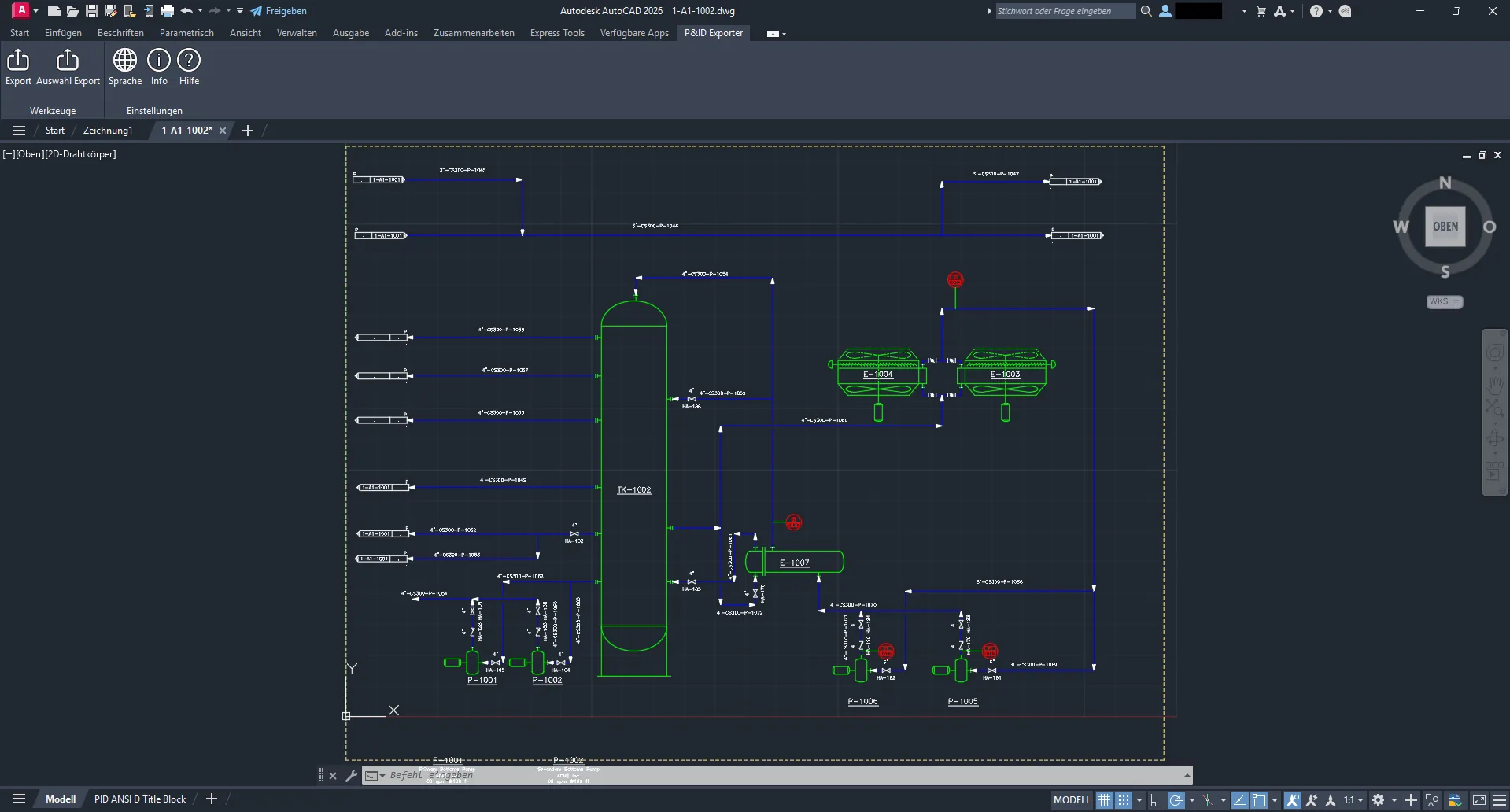
AutoCAD Hauptansicht mit Ribbon
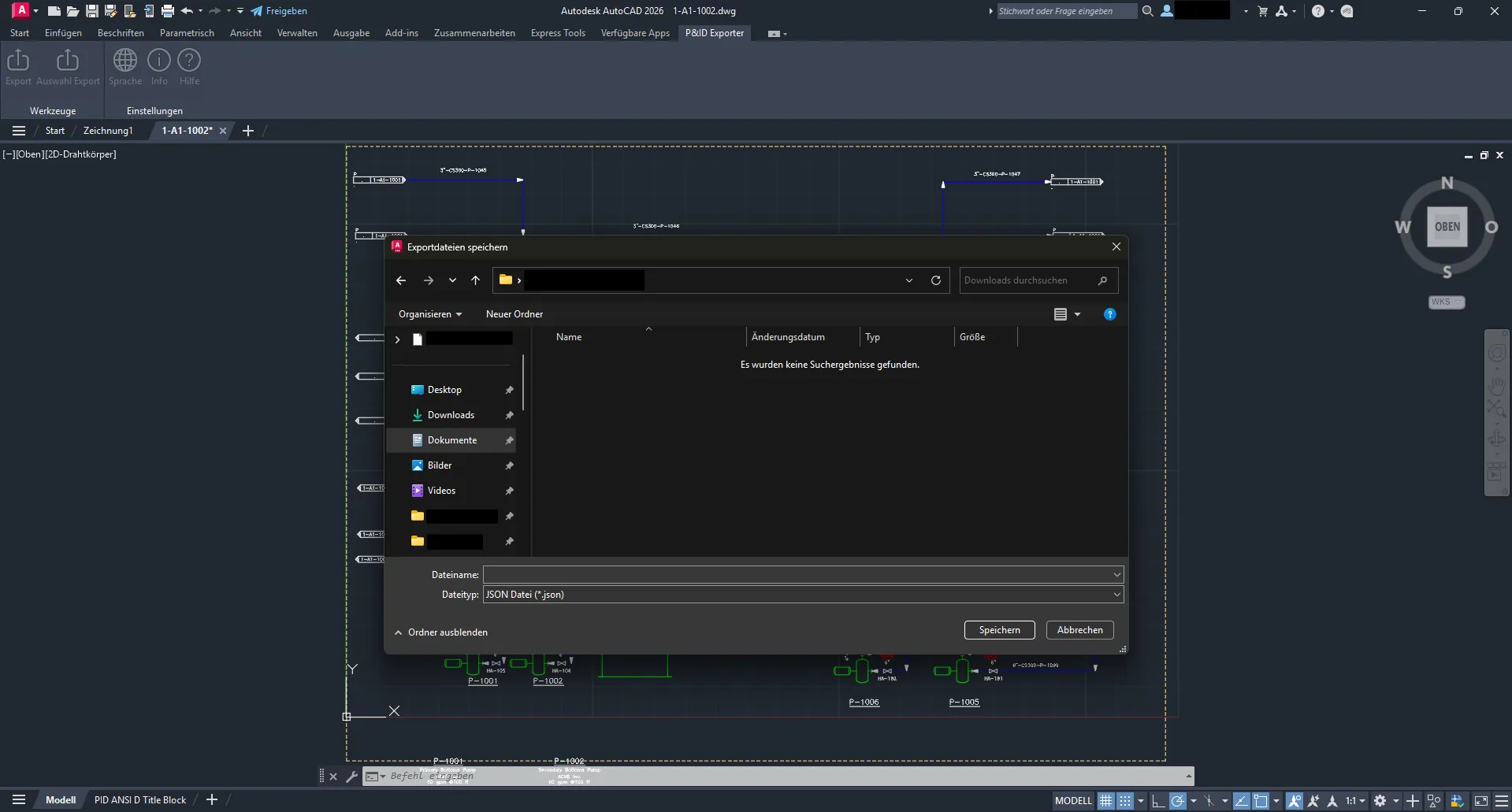
AutoCAD Export-Dialog
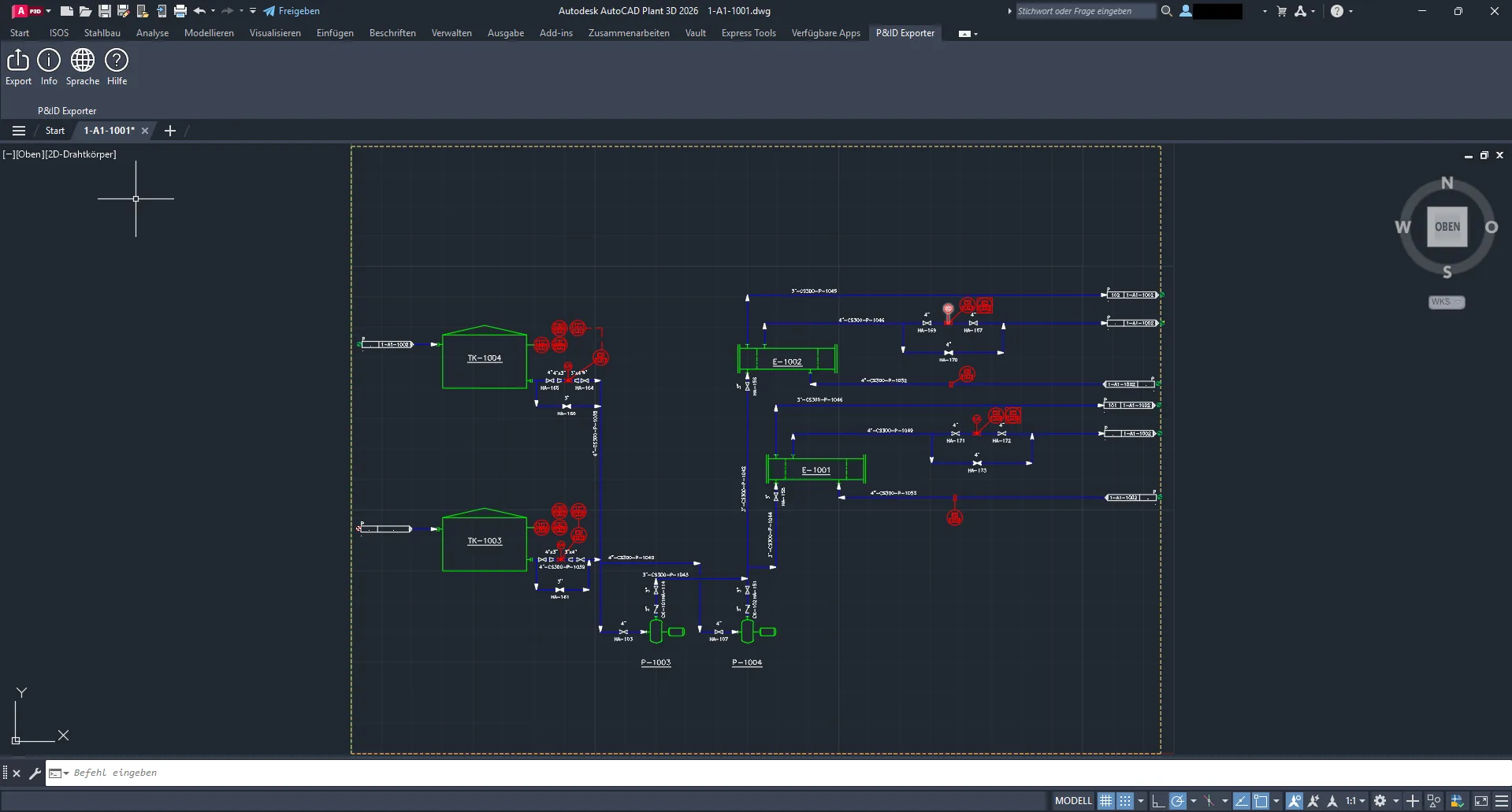
Plant3D Hauptansicht mit Ribbon
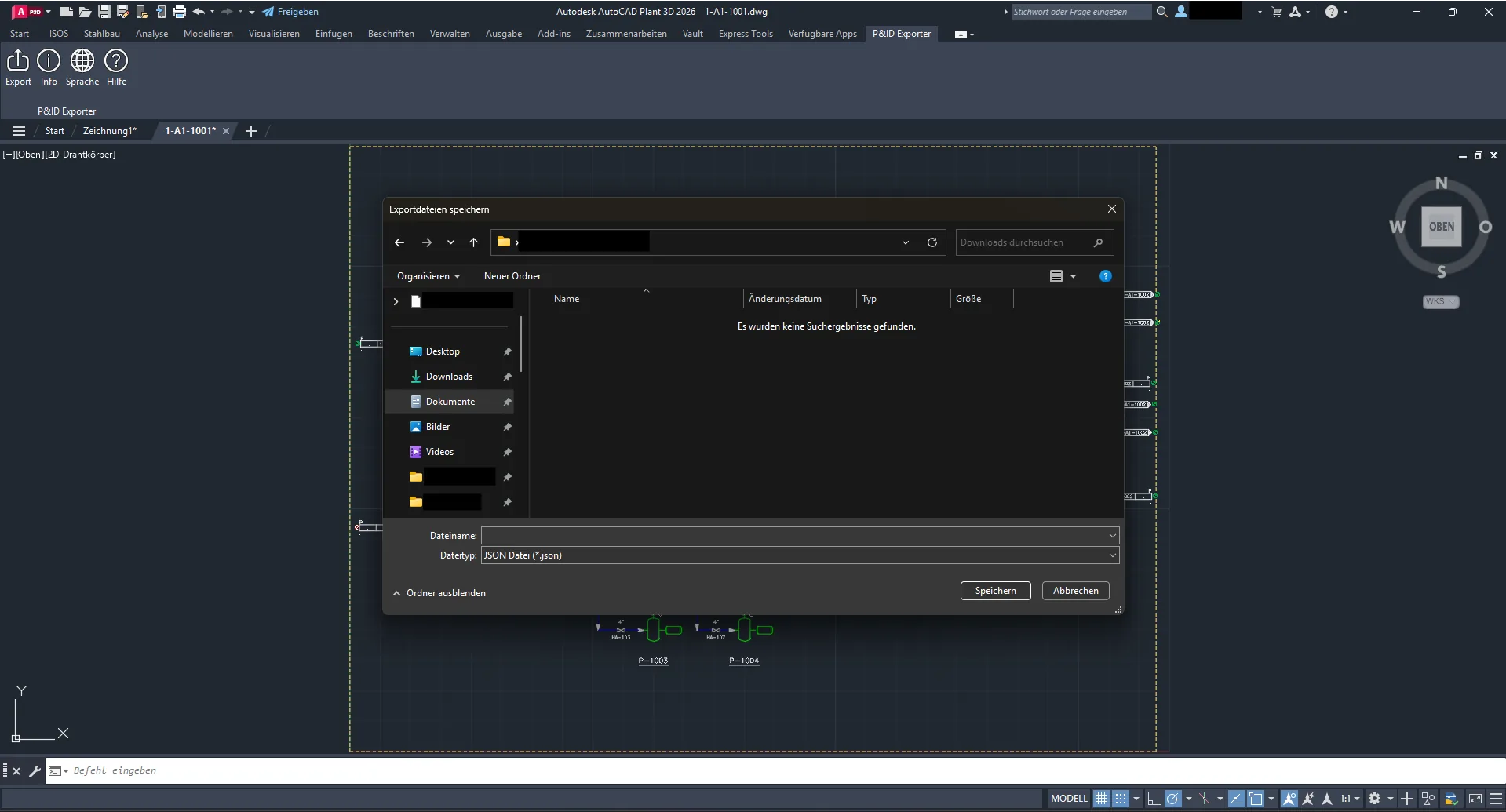
Plant3D Export-Dialog
Revit JSON geladen
Revit P&ID Eigenschaften zuordnung
AutoCAD Export-Schaltfläche
Das AutoCAD-Plugin bietet zwei Export-Schaltflächen:
1.) Gesamte Zeichnung exportieren → Diese Option exportiert die gesamte Zeichnung.
2.) Auswahl exportieren → Hiermit kann der Benutzer nur eine Auswahl exportieren.
Beide Schaltflächen erstellen eine JSON-Datei, die vom Benutzer gespeichert werden muss. Im Gegensatz zu Plant3D exportiert AutoCAD nur Blockreferenzen und deren Attribute als Eigenschaften.
Es werden keine P&ID-spezifischen Eigenschaften exportiert, da diese in AutoCAD nicht direkt verfügbar sind. Nach einem erfolgreichen Export erhält jede Zeichnung einen eindeutigen Identifizierungsparameter, der es erlaubt, Änderungen an der Zeichnung vorzunehmen und diese mit einem Export in die Revit-Zeichnung zu übertragen.