Guida e documentazione

Workflow del P&ID Connector
1. Esportazione da AutoCAD / Plant 3D
Apri il tuo schema P&ID in AutoCAD o Plant 3D.
Utilizza il plug-in P&ID Connector Exporter per creare un file JSON dello schema.
Dettagli per piattaforma:
AutoCAD Exporter
Il plug-in esporta BlockReferences.
I parametri esportati sono gli attributi di blocco di questi blocchi.
Plant 3D Exporter
Il plug-in esporta tubazioni e i relativi componenti di impianto associati.
I parametri esportati provengono dalle proprietà interne degli elementi P&ID di Plant 3D.
Quando si utilizza Plant 3D, gli elementi vengono inoltre raggruppati per linee (ad es. Linea 10: Valvola A, Sensore B, Tubo C).
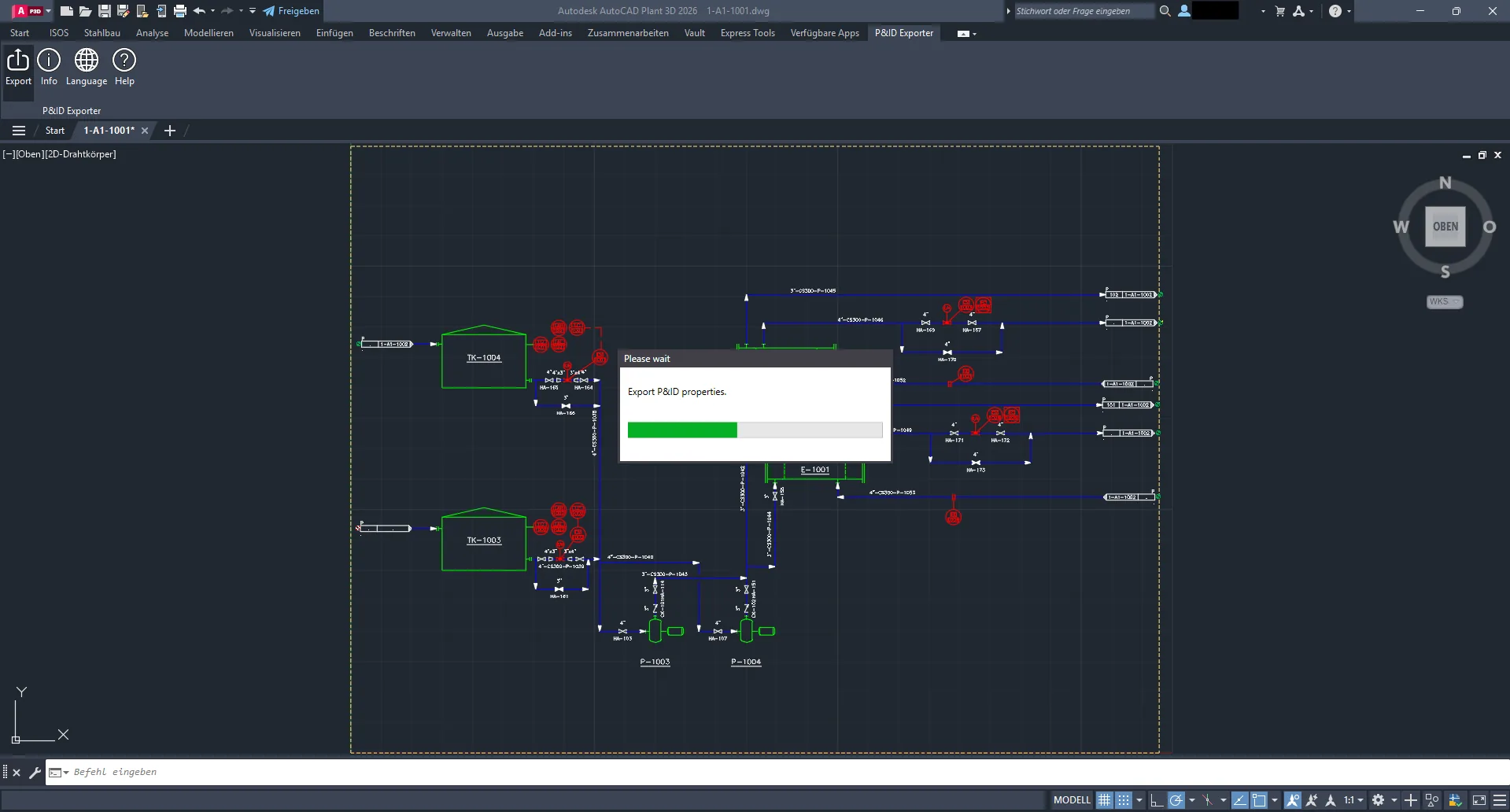
Esportazione JSON da AutoCAD
2. Importazione in Revit
Apri il tuo progetto Revit.
Avvia il plug-in P&ID Connector Importer.
Importa il file JSON esportato.
Il plug-in mostra tutti gli elementi P&ID nella finestra del visualizzatore.
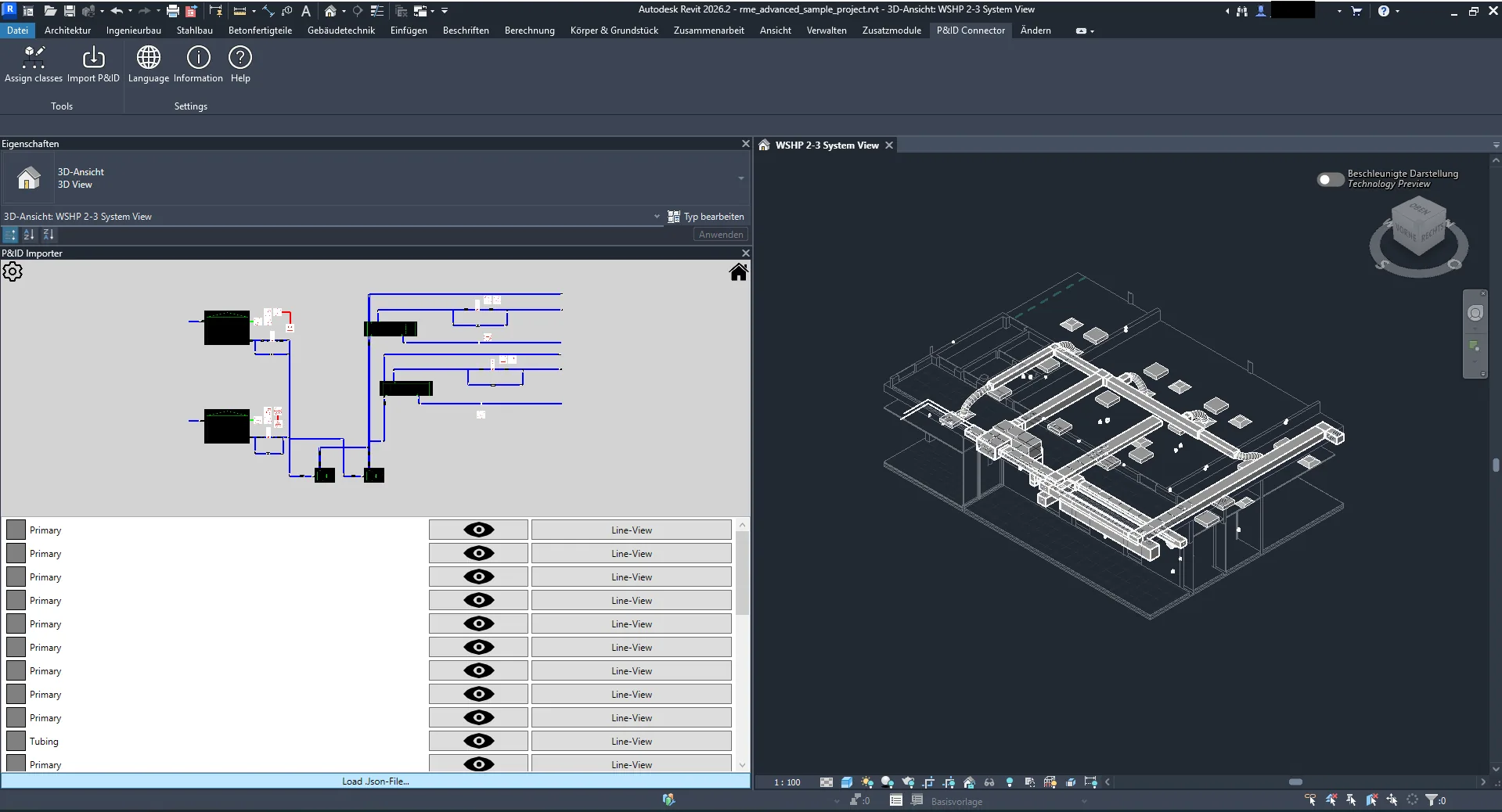
Importazione JSON completata
3. Associazione degli elementi P&ID agli elementi Revit
Nel visualizzatore:
Seleziona un elemento P&ID.
Poi fai clic sull’elemento Revit corrispondente per effettuare il collegamento.
Seleziona quali parametri P&ID devono essere importati.
Seleziona quindi a quali parametri di Revit assegnare questi parametri P&ID.
Le proprietà vengono trasferite e una marcatura verde indica l’avvenuta connessione.
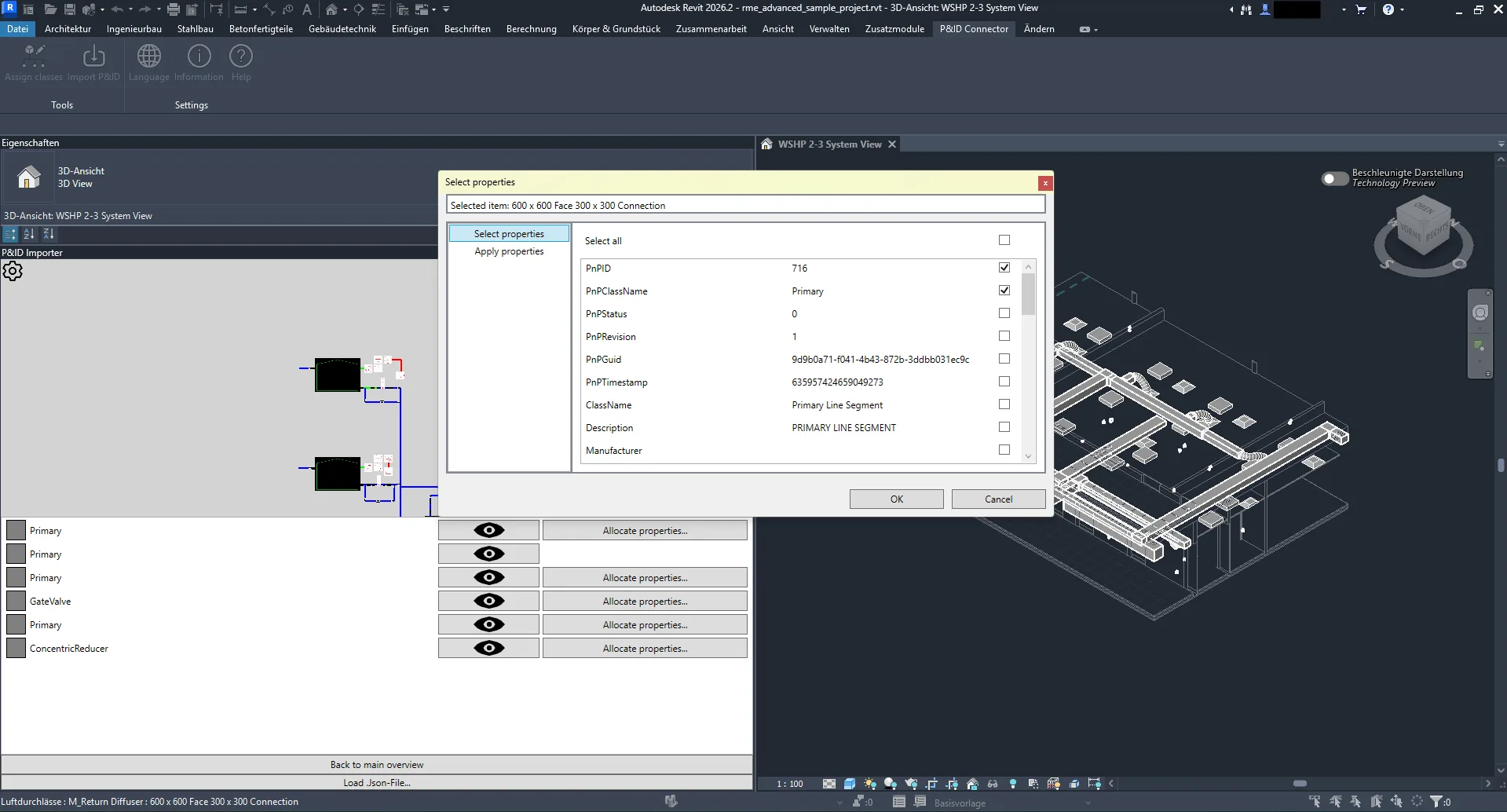
Selezionare le proprietà P&ID
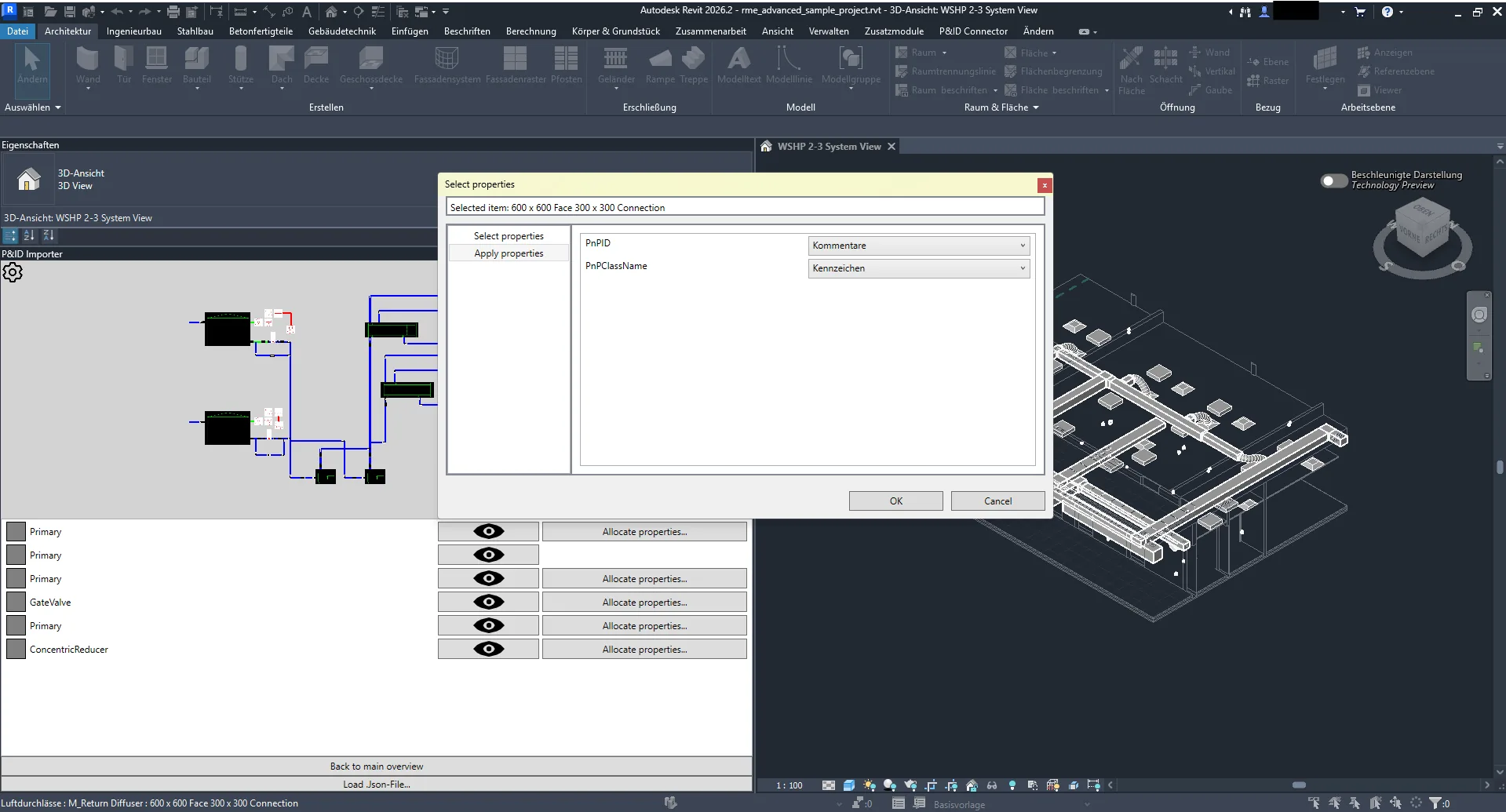
Associare le proprietà P&ID
4. Associazione rapida tramite mapping delle classi
Per velocizzare l’associazione:
Utilizza la funzione «Mapping delle classi».
Definisci quale classe P&ID è collegata a quale famiglia o tipo Revit.
Definisci in anticipo quali proprietà P&ID devono essere assegnate a quali parametri Revit.
In questo modo, l’associazione degli elementi corrispondenti può avvenire con un clic.
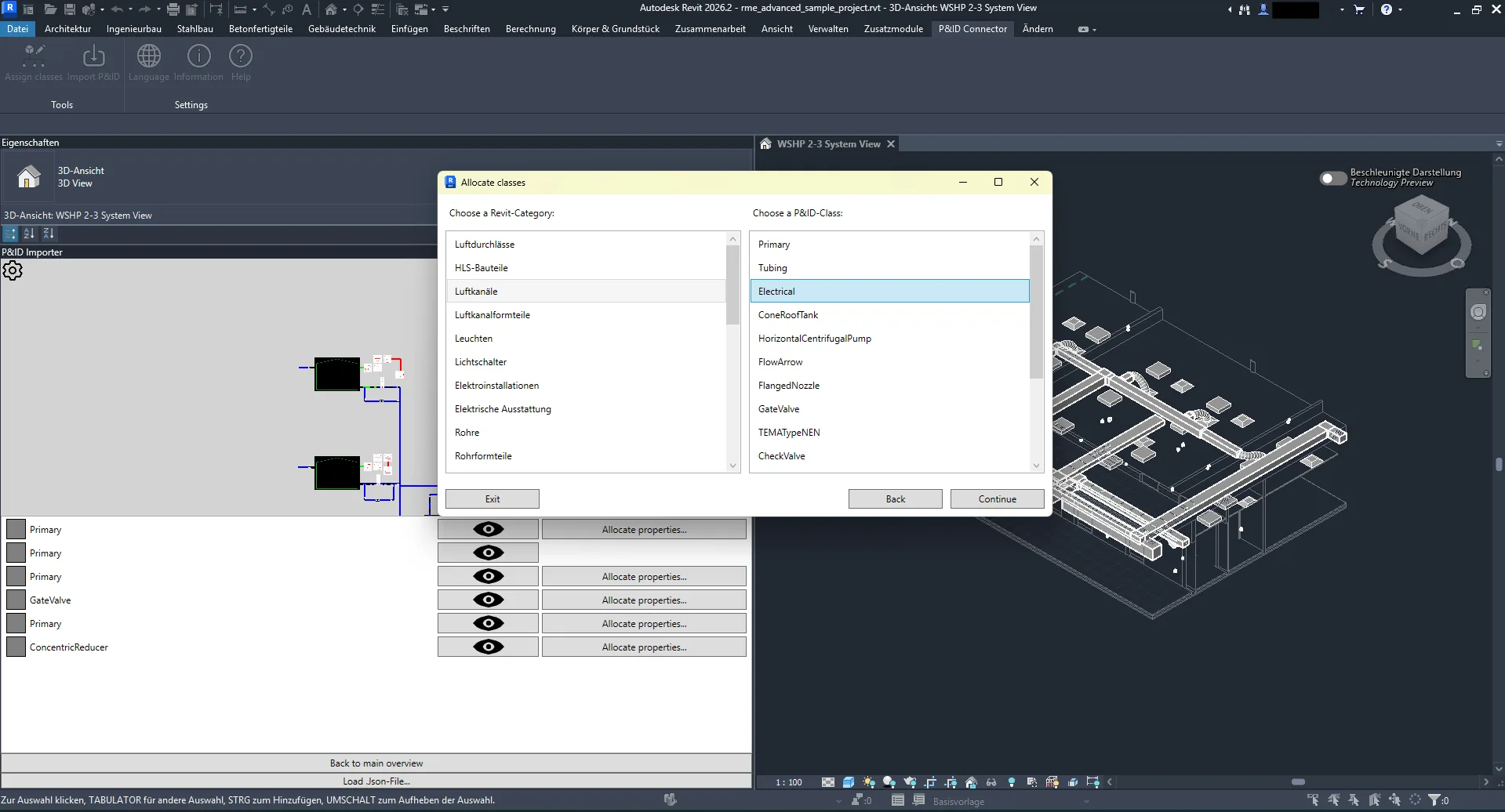
Mapping delle classi
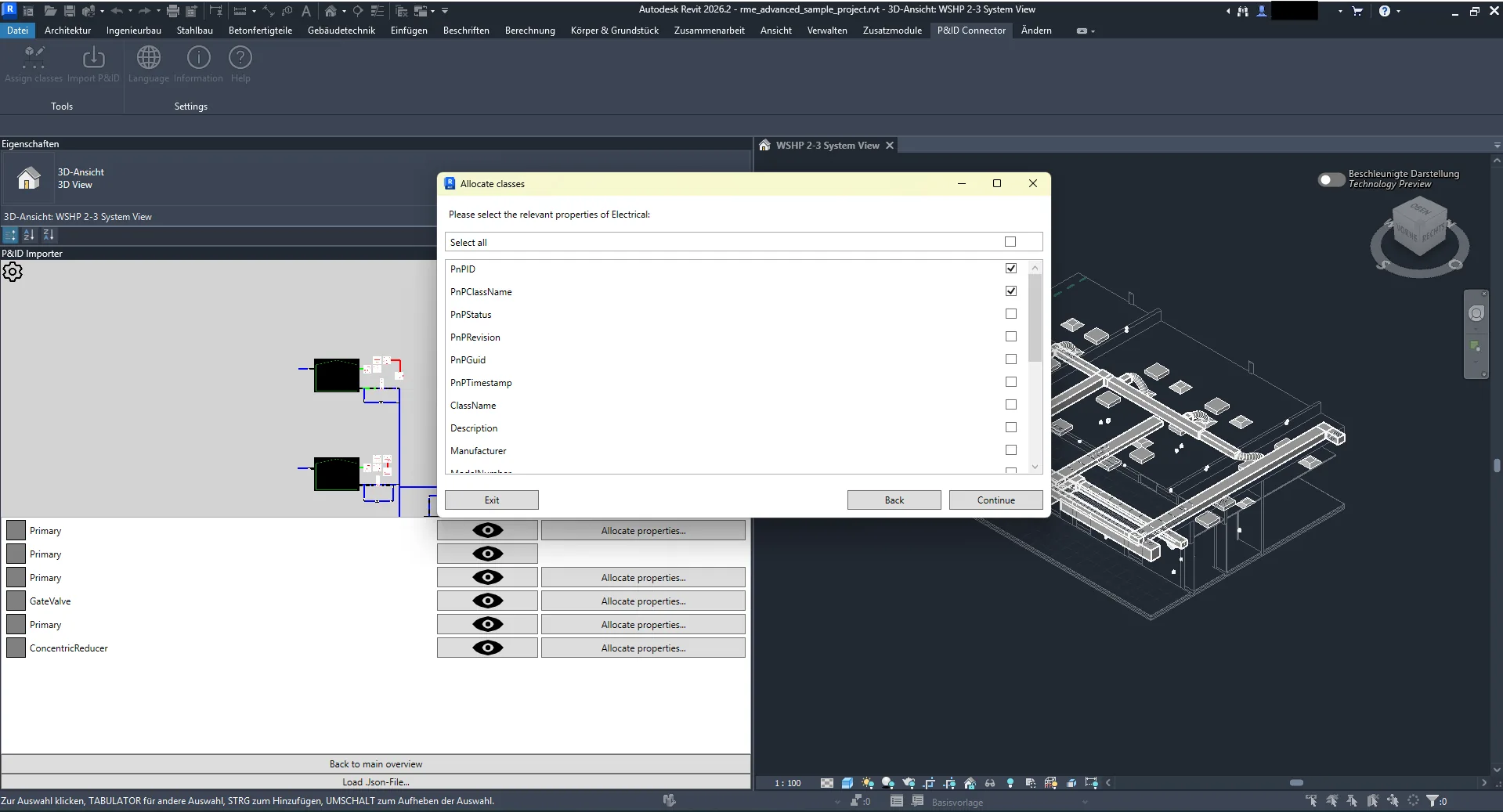
Selezionare le proprietà P&ID
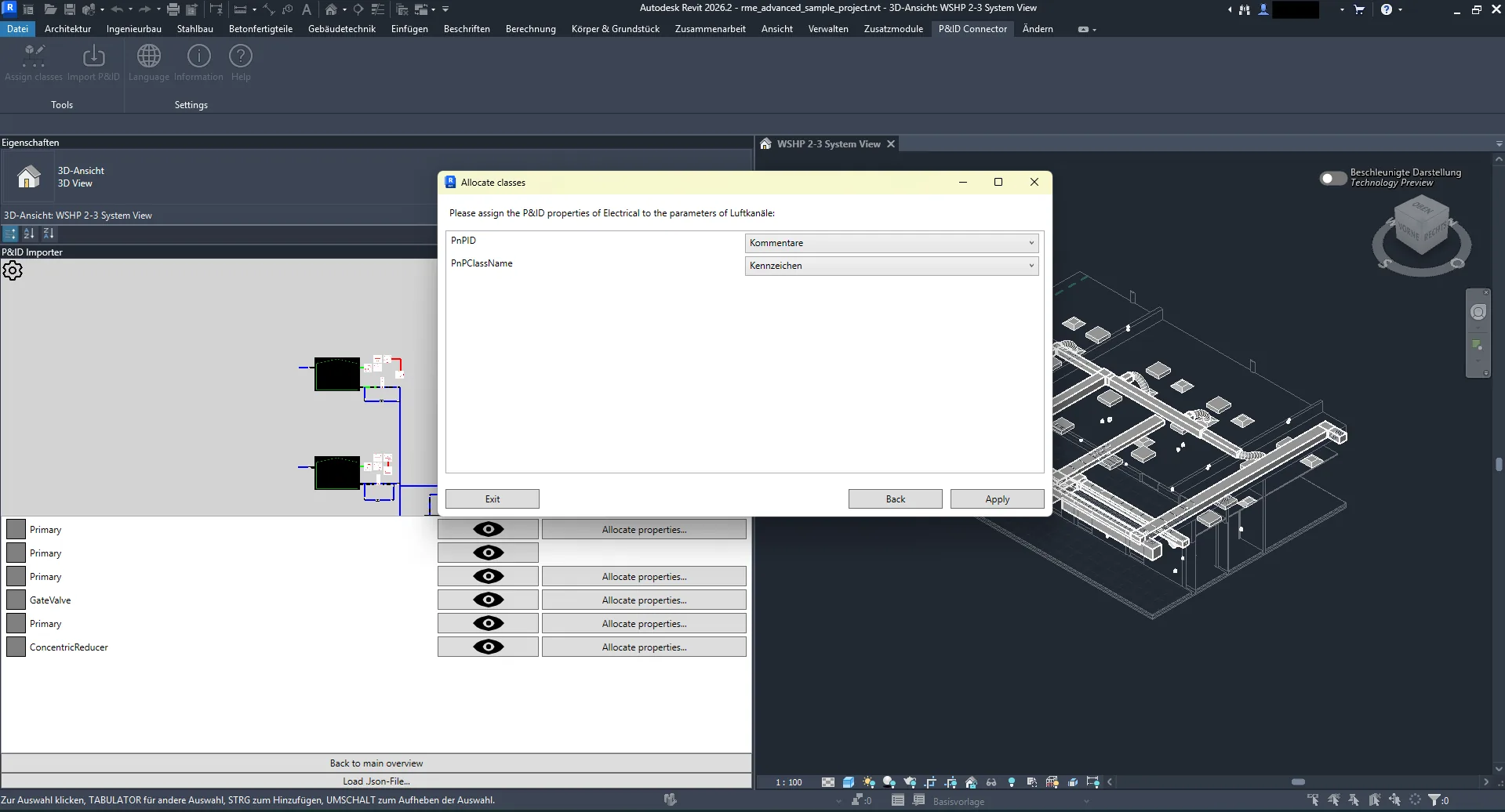
Associare le proprietà P&ID
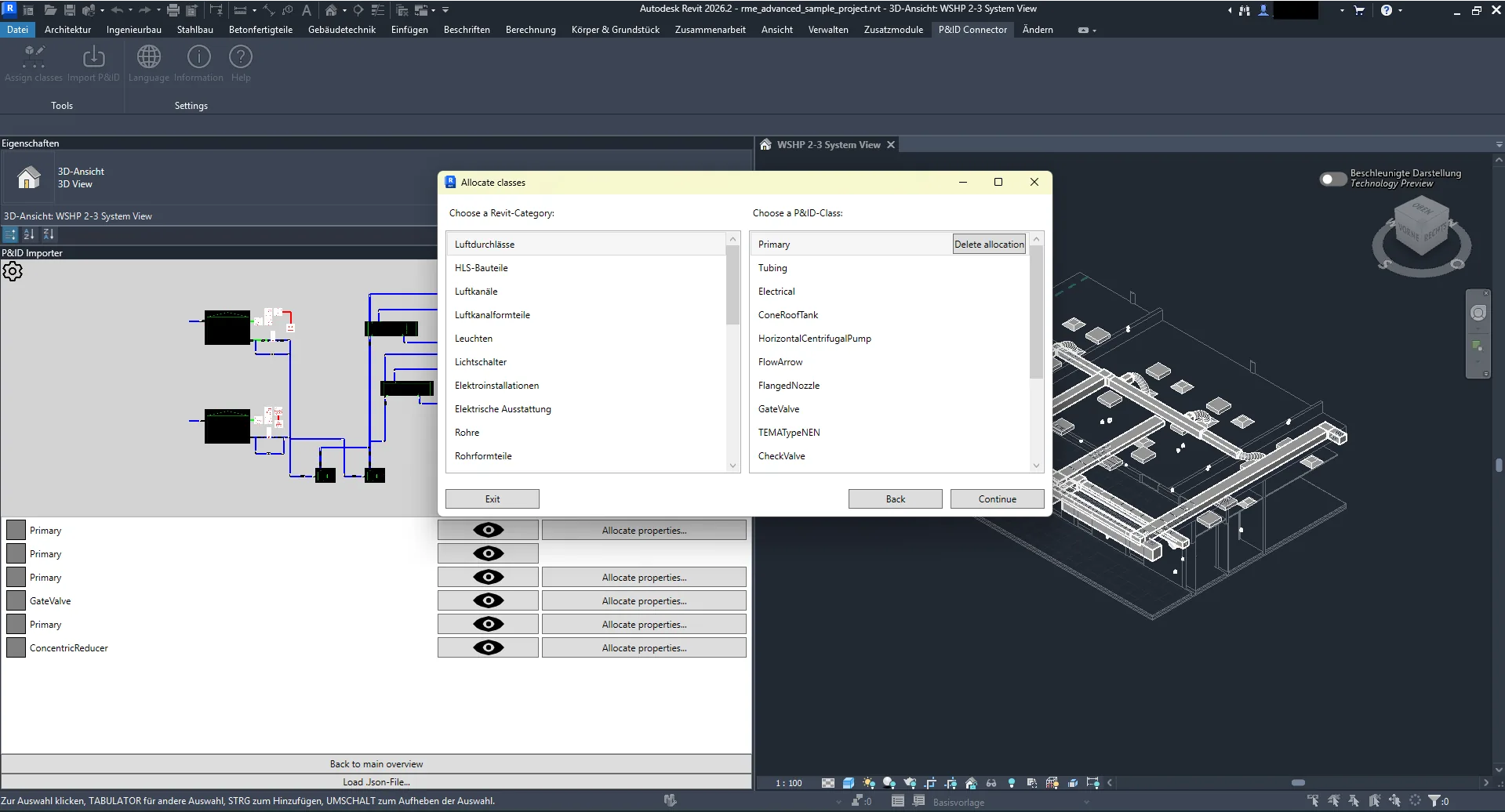
Classe associata
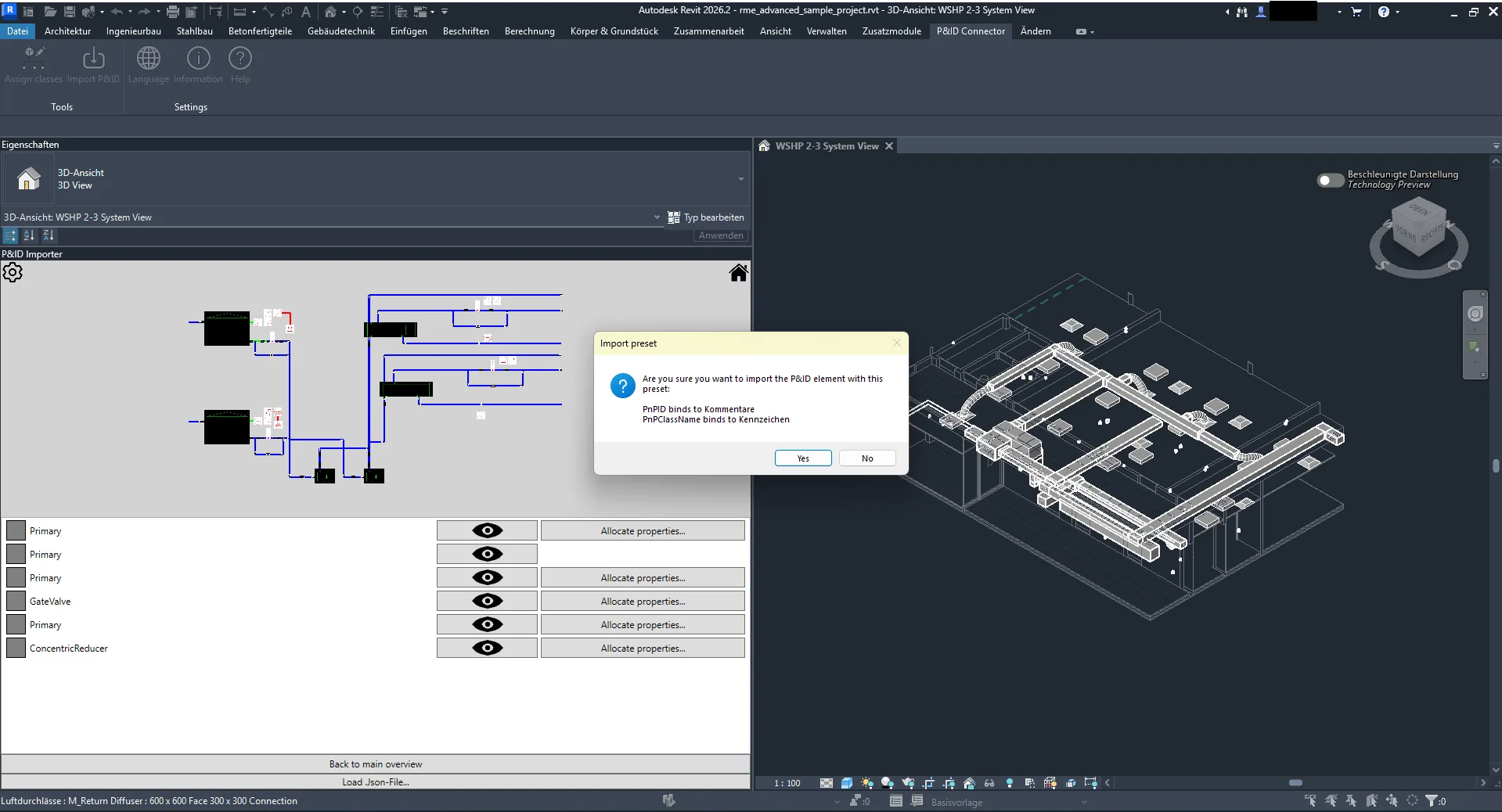
Applicare il mapping delle classi
5. Importazione ripetuta e tracciamento delle modifiche
Se il diagramma P&ID è stato aggiornato:
Esporta un file JSON aggiornato.
Importalo nuovamente in Revit.
Il plug-in rileva automaticamente:
Nuovi elementi → vengono aggiunti all’elenco degli elementi e sono disponibili per futuri collegamenti.
Elementi rimossi → le relative associazioni esistenti vengono rimosse.
Elementi modificati → vengono contrassegnati con un indicatore di scostamento per poter verificare le modifiche.
Risultato
Un modello Revit sincronizzato e aggiornato che rappresenta gli ultimi dati P&ID provenienti da AutoCAD o Plant 3D – inclusa la tracciabilità di elementi nuovi, modificati ed eliminati.
Esportazione delle proprietà P&ID tra AutoCAD, Plant3D e Revit
In questo workflow, l’obiettivo è esportare proprietà degli elementi dei diagrammi di tubazioni e strumentazione da AutoCAD e Plant3D.
In Revit viene importato il file JSON generato, esportato da AutoCAD o Plant3D. L’utente può quindi collegare le proprietà P&ID esportate a un oggetto Revit. Durante il collegamento, le proprietà esportate vengono quindi scritte come parametri nell’oggetto Revit selezionato.
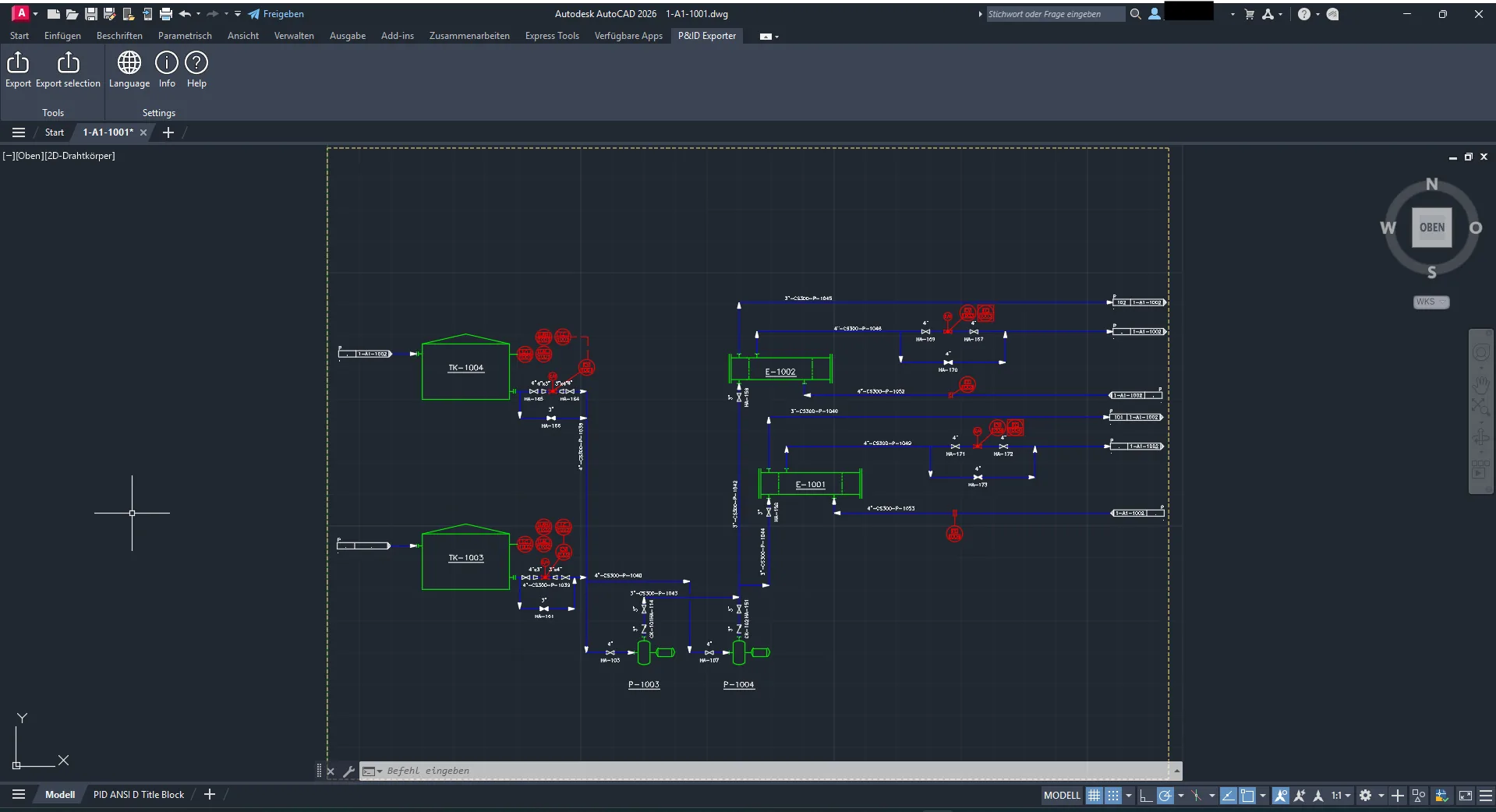
Vista principale di AutoCAD con ribbon
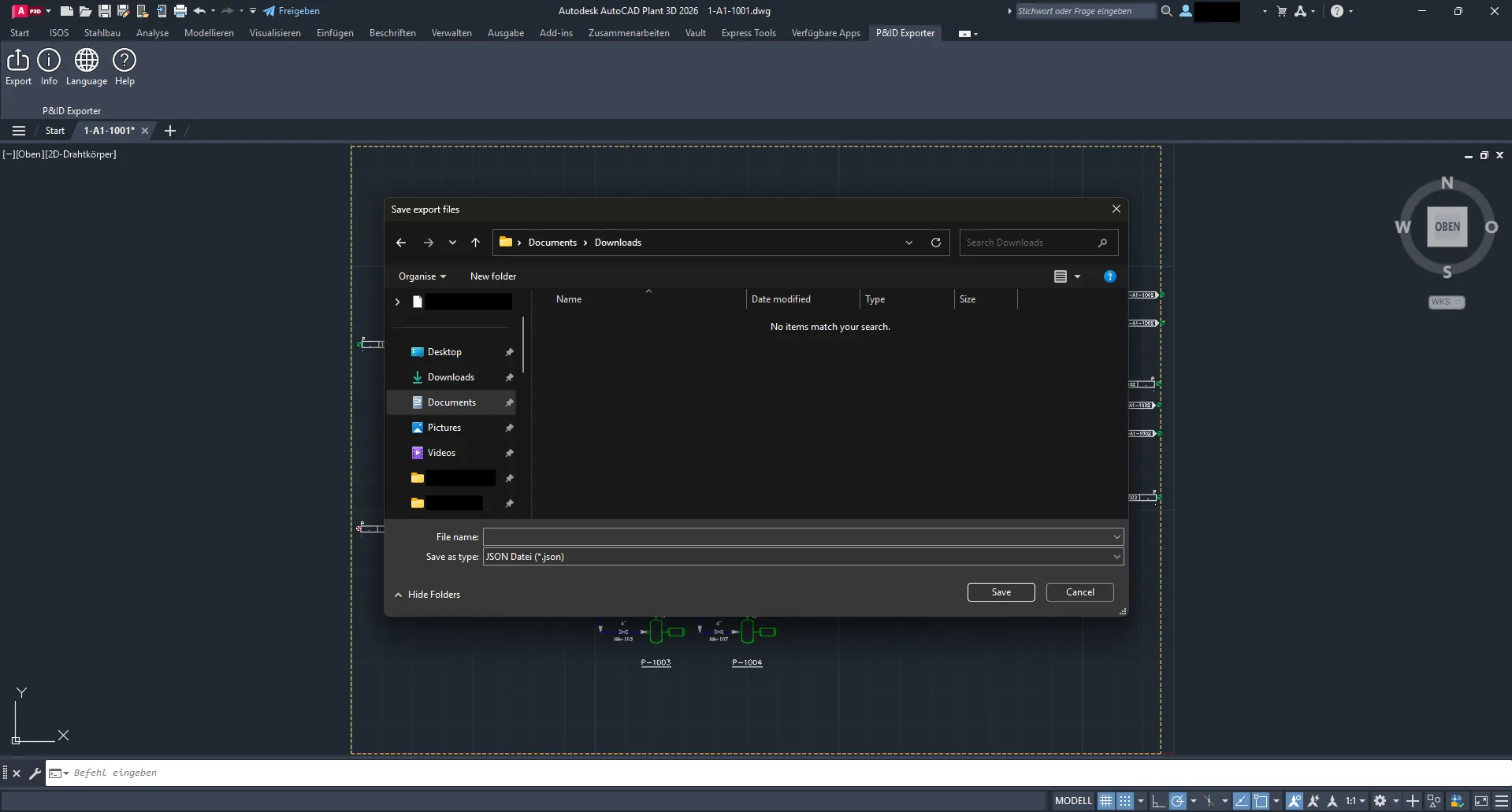
Finestra di dialogo di esportazione di AutoCAD
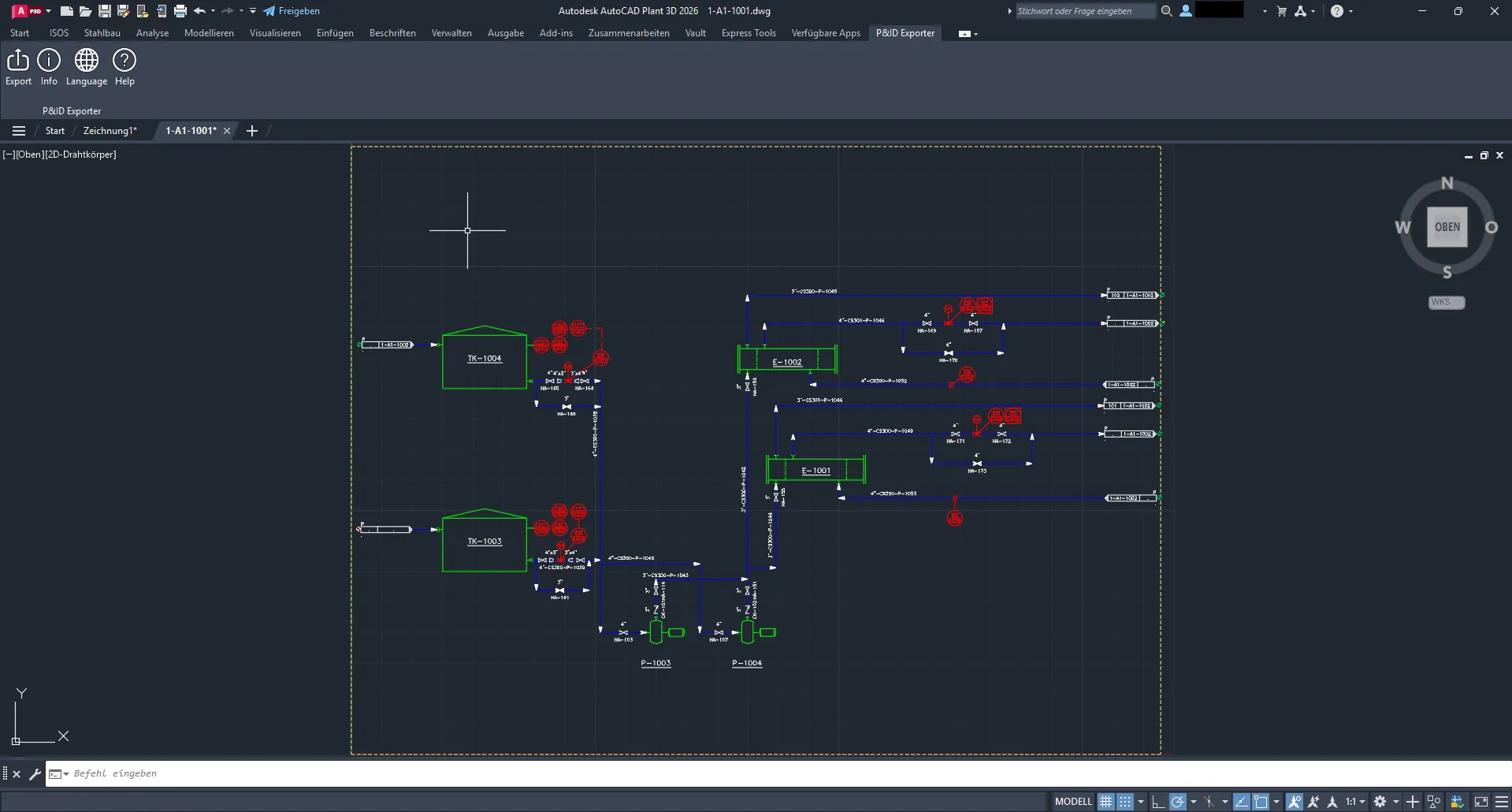
Vista principale di Plant3D con ribbon
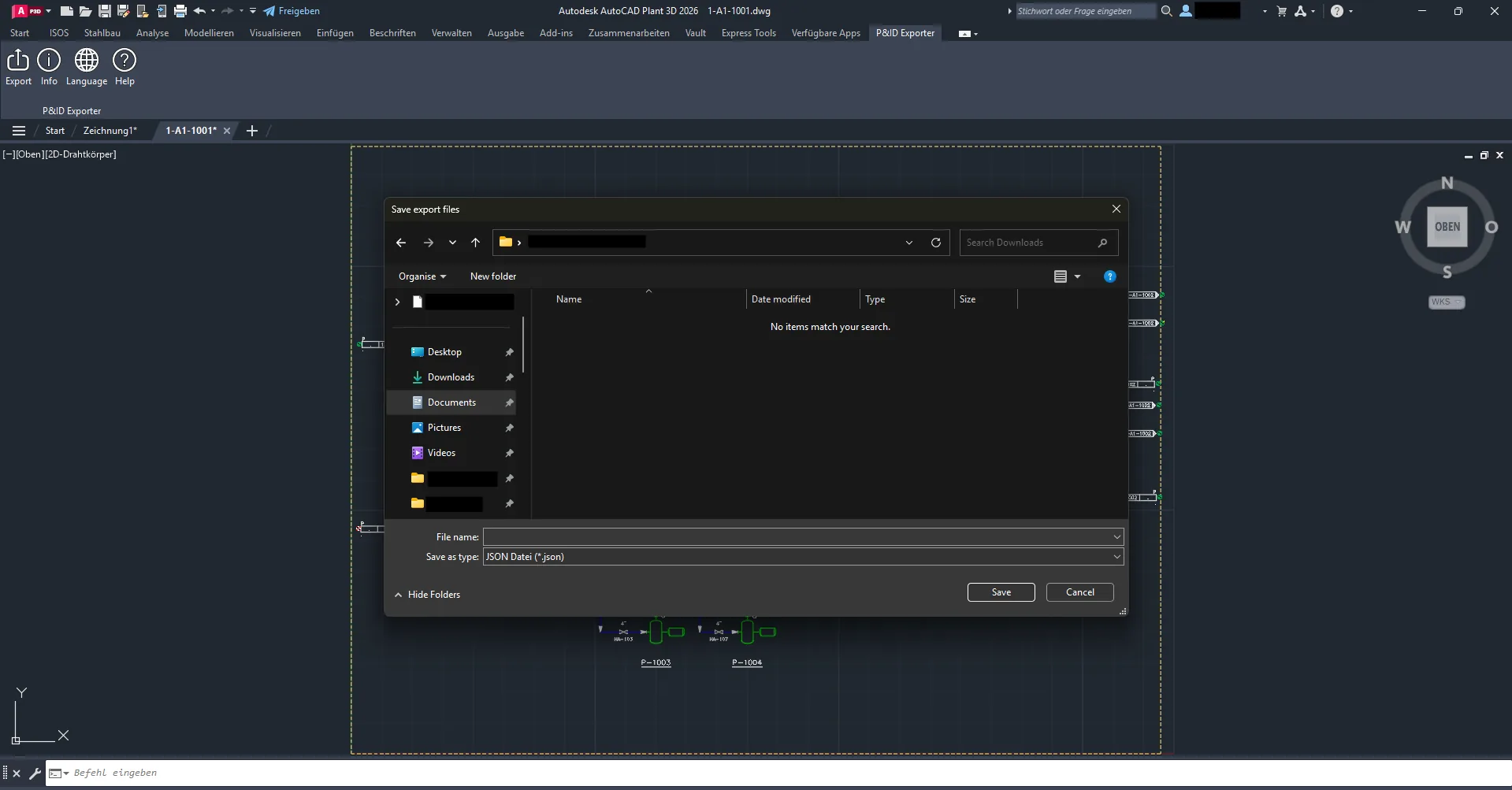
Finestra di dialogo di esportazione di Plant3D
JSON caricato in Revit
Mappatura delle proprietà P&ID in Revit
Pulsante di esportazione AutoCAD
Il plug-in AutoCAD offre due pulsanti di esportazione:
1.) Esporta l’intero disegno → Questa opzione esporta l’intero disegno.
2.) Esporta selezione → Consente all’utente di esportare solo una selezione.
Entrambi i pulsanti creano un file JSON, che deve essere salvato dall’utente. A differenza di Plant3D, AutoCAD esporta solo riferimenti di blocco e i loro attributi come proprietà.
Non vengono esportate proprietà specifiche P&ID, poiché non sono direttamente disponibili in AutoCAD. Dopo un’esportazione riuscita, ogni disegno riceve un parametro identificativo univoco che consente di apportare modifiche al disegno e trasferirle tramite un export nel disegno Revit.