Aide & Documentation

Flux de travail du P&ID Connector
1. Export depuis AutoCAD / Plant 3D
Ouvrez votre schéma P&ID dans AutoCAD ou Plant 3D.
Utilisez le plug-in P&ID Connector Exporter pour créer un fichier JSON du schéma.
Détails par plateforme :
AutoCAD Exporter
Le plug-in exporte des BlockReferences.
Les paramètres exportés correspondent aux attributs de bloc de ces blocs.
Plant 3D Exporter
Le plug-in exporte des conduites et leurs composants d’installation associés.
Les paramètres exportés proviennent des propriétés internes des éléments P&ID de Plant 3D.
Lors de l’utilisation de Plant 3D, les éléments sont en plus regroupés par conduites (p. ex. Conduite 10 : Vanne A, Capteur B, Tuyau C).
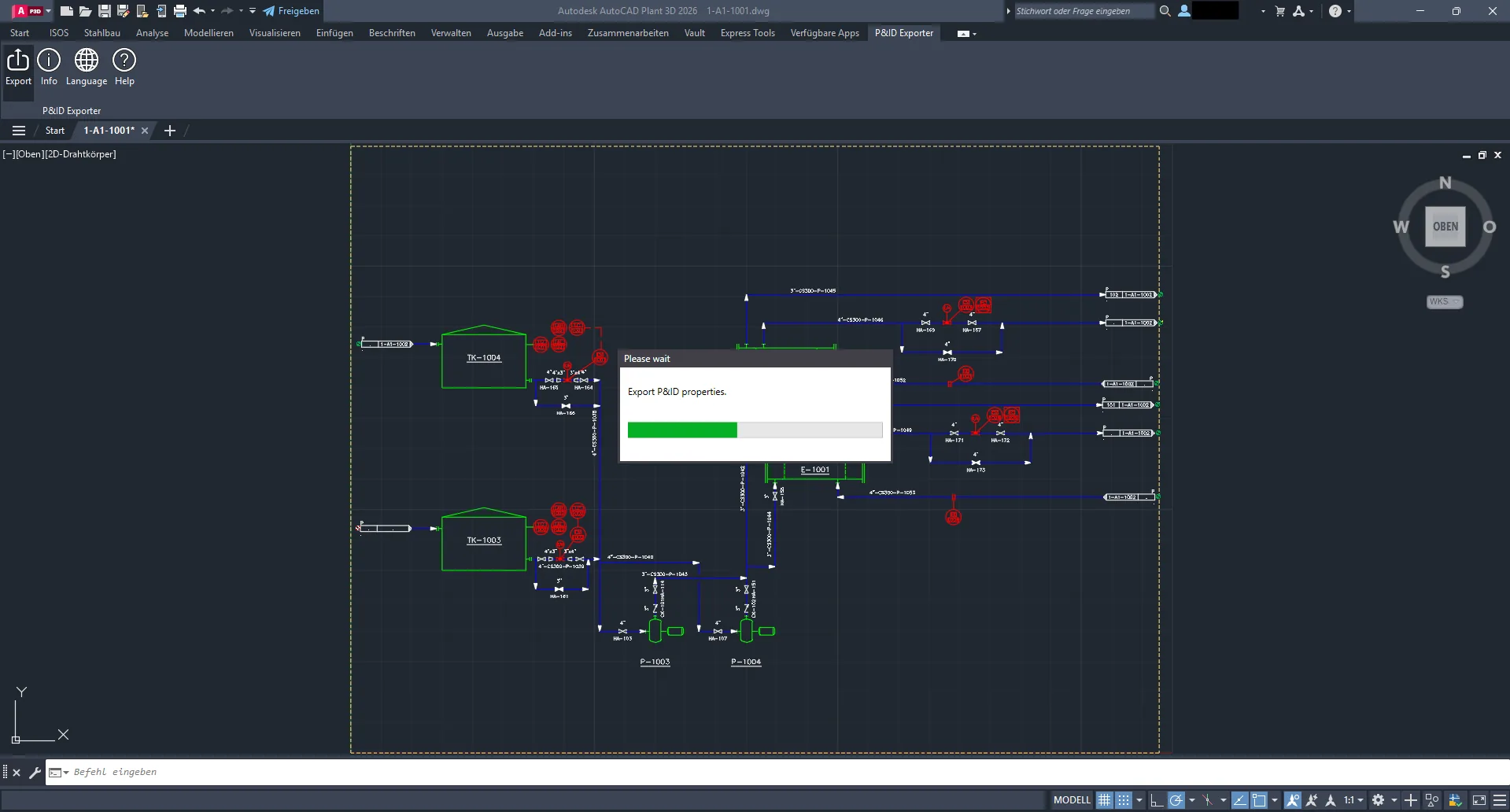
Export JSON depuis AutoCAD
2. Import dans Revit
Ouvrez votre projet Revit.
Démarrez le plug-in P&ID Connector Importer.
Importez le fichier JSON exporté.
Le plug-in affiche tous les éléments P&ID dans la boîte de dialogue du visualiseur.
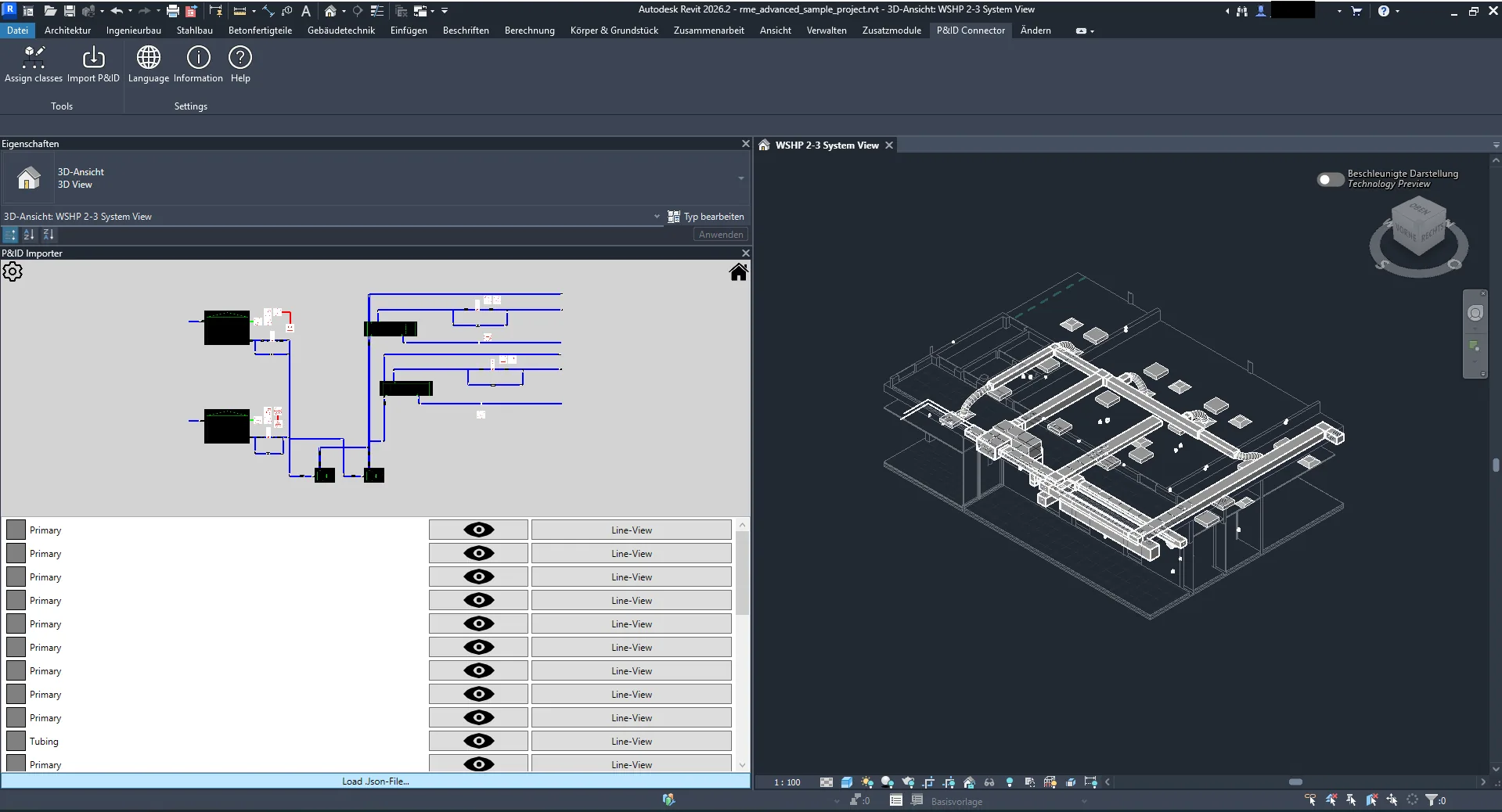
Import JSON terminé
3. Association des éléments P&ID aux éléments Revit
Dans le visualiseur :
Sélectionnez un élément P&ID.
Cliquez ensuite sur l’élément Revit correspondant pour effectuer la liaison.
Sélectionnez quels paramètres P&ID doivent être importés.
Sélectionnez ensuite à quels paramètres Revit ces paramètres P&ID doivent être affectés.
Les propriétés sont transférées et un marquage vert indique la connexion réussie.
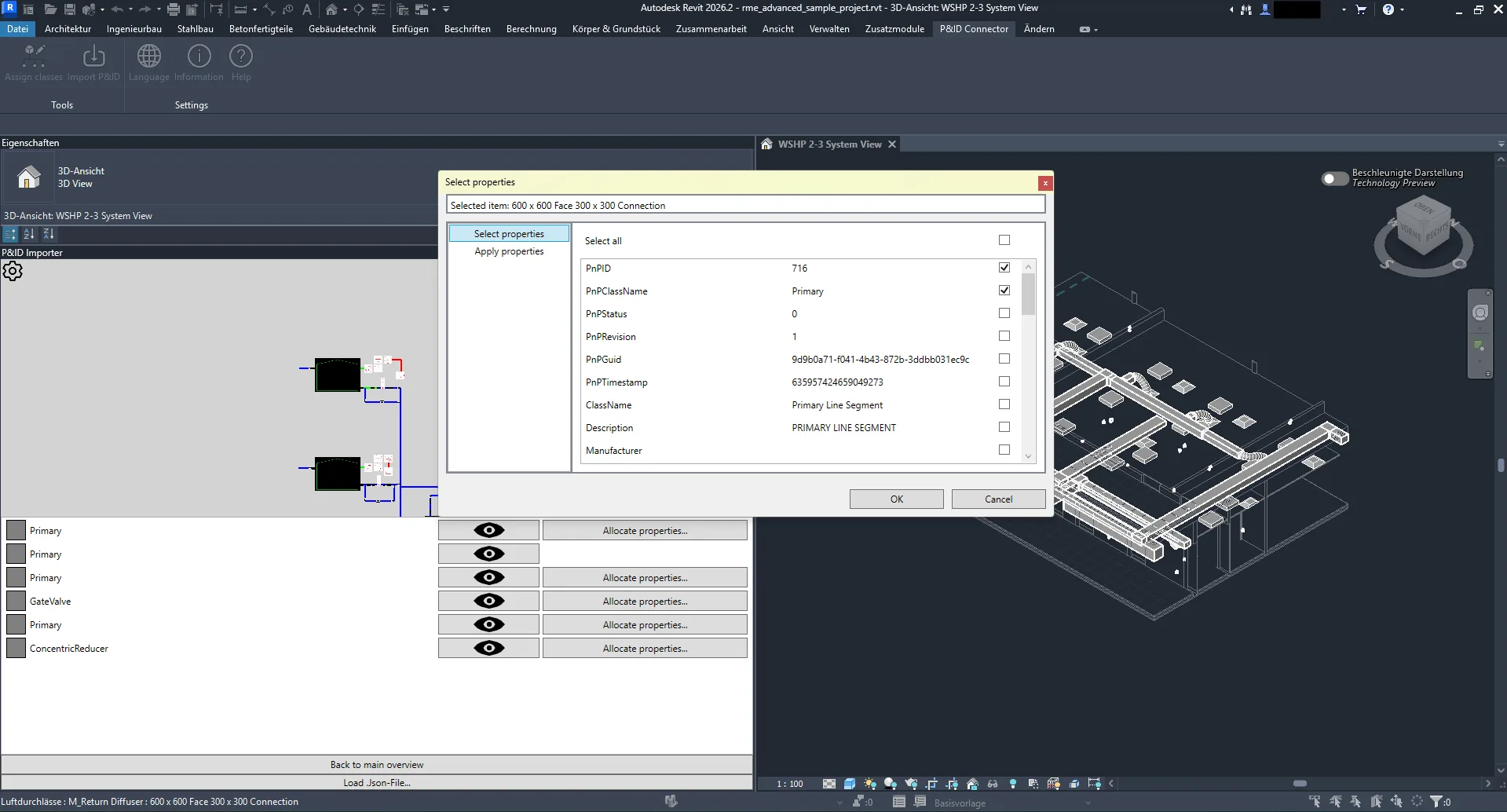
Sélectionner les propriétés P&ID
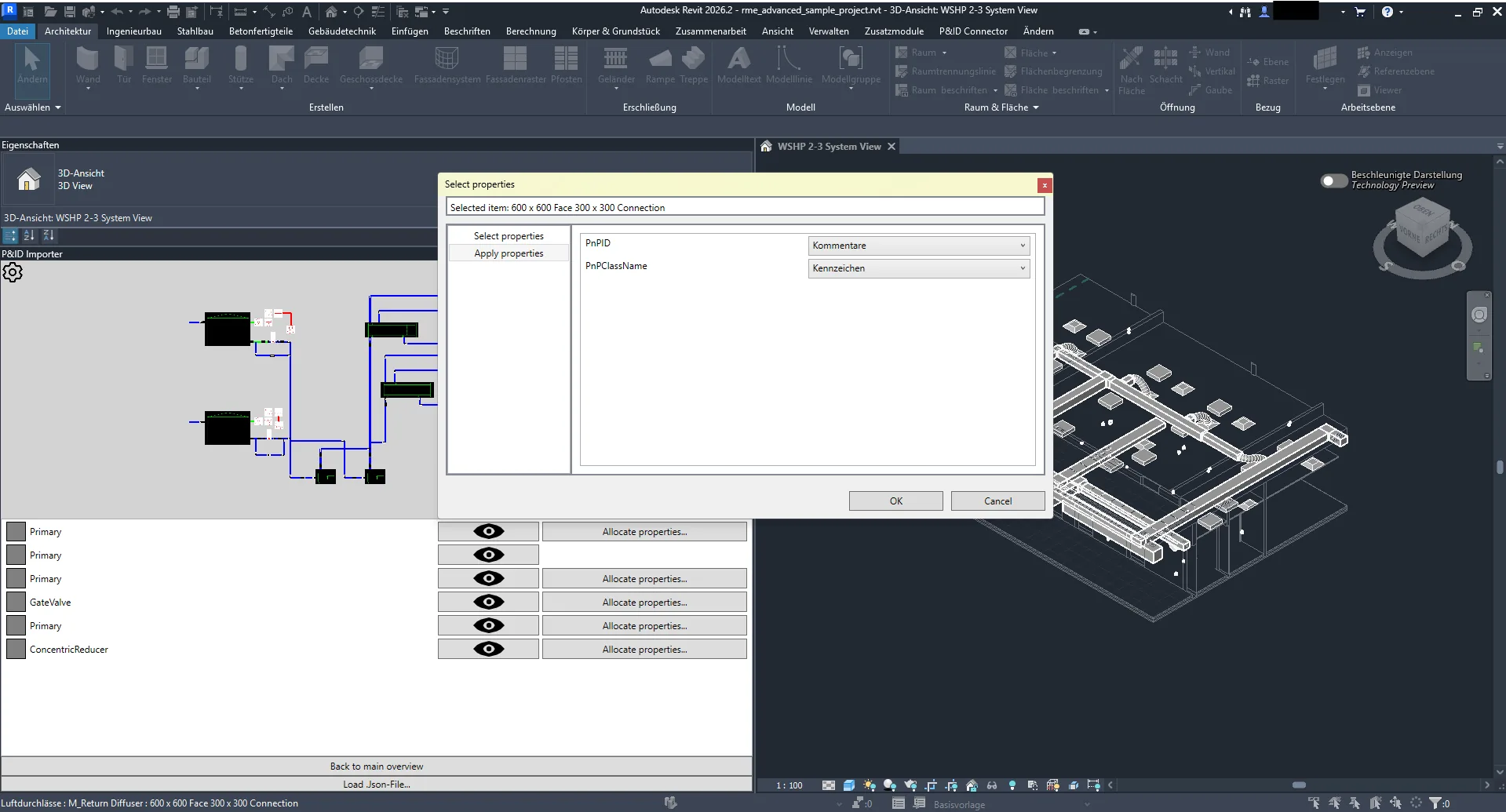
Associer les propriétés P&ID
4. Association rapide via le mapping de classes
Pour accélérer l’association :
Utilisez la fonction « Mapping de classes ».
Définissez quelle classe P&ID est liée à quelle famille ou type Revit.
Définissez à l’avance quelles propriétés P&ID doivent être affectées à quels paramètres Revit.
Ainsi, l’association des éléments correspondants peut se faire en un clic.
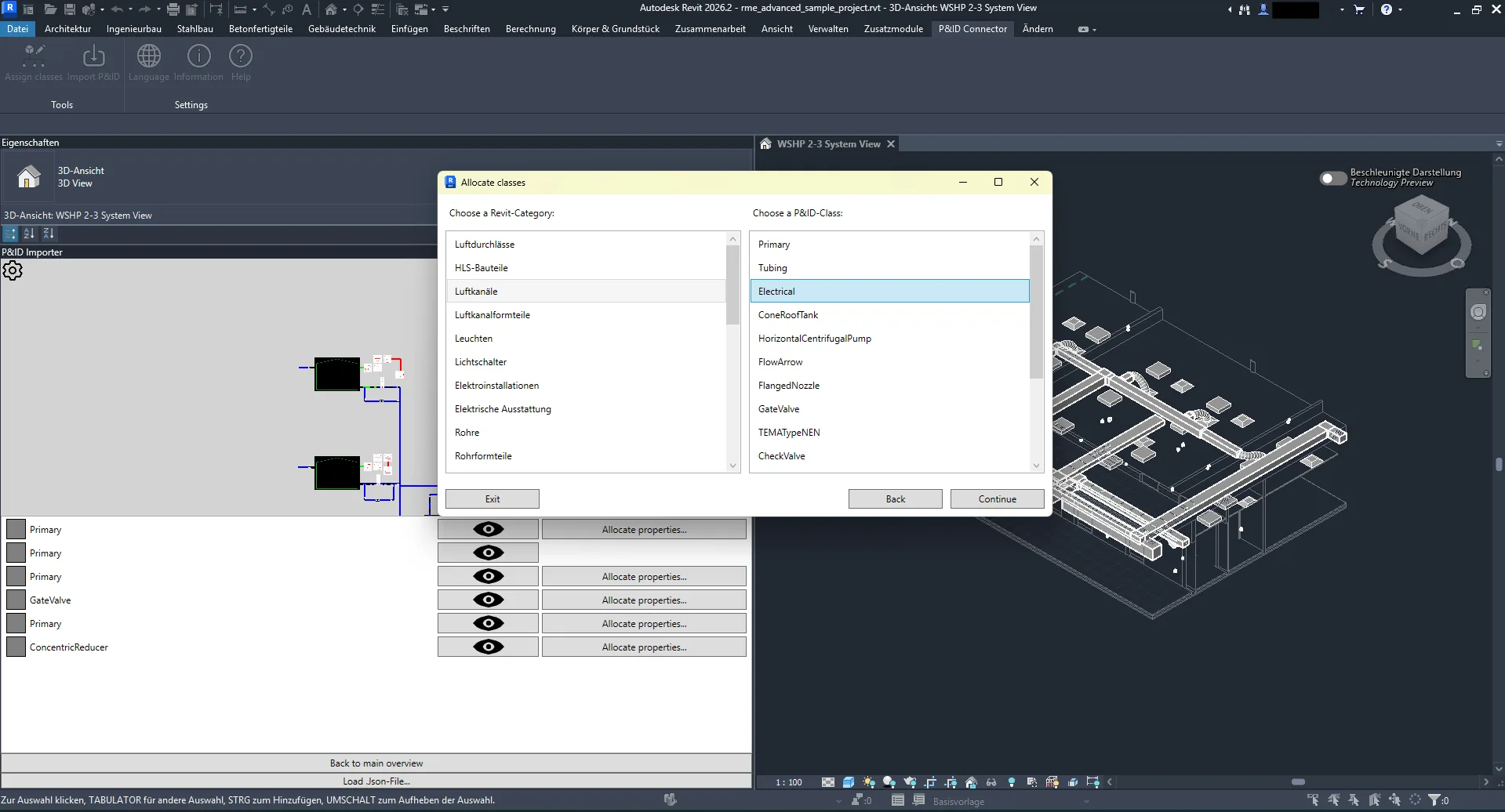
Mapping de classes
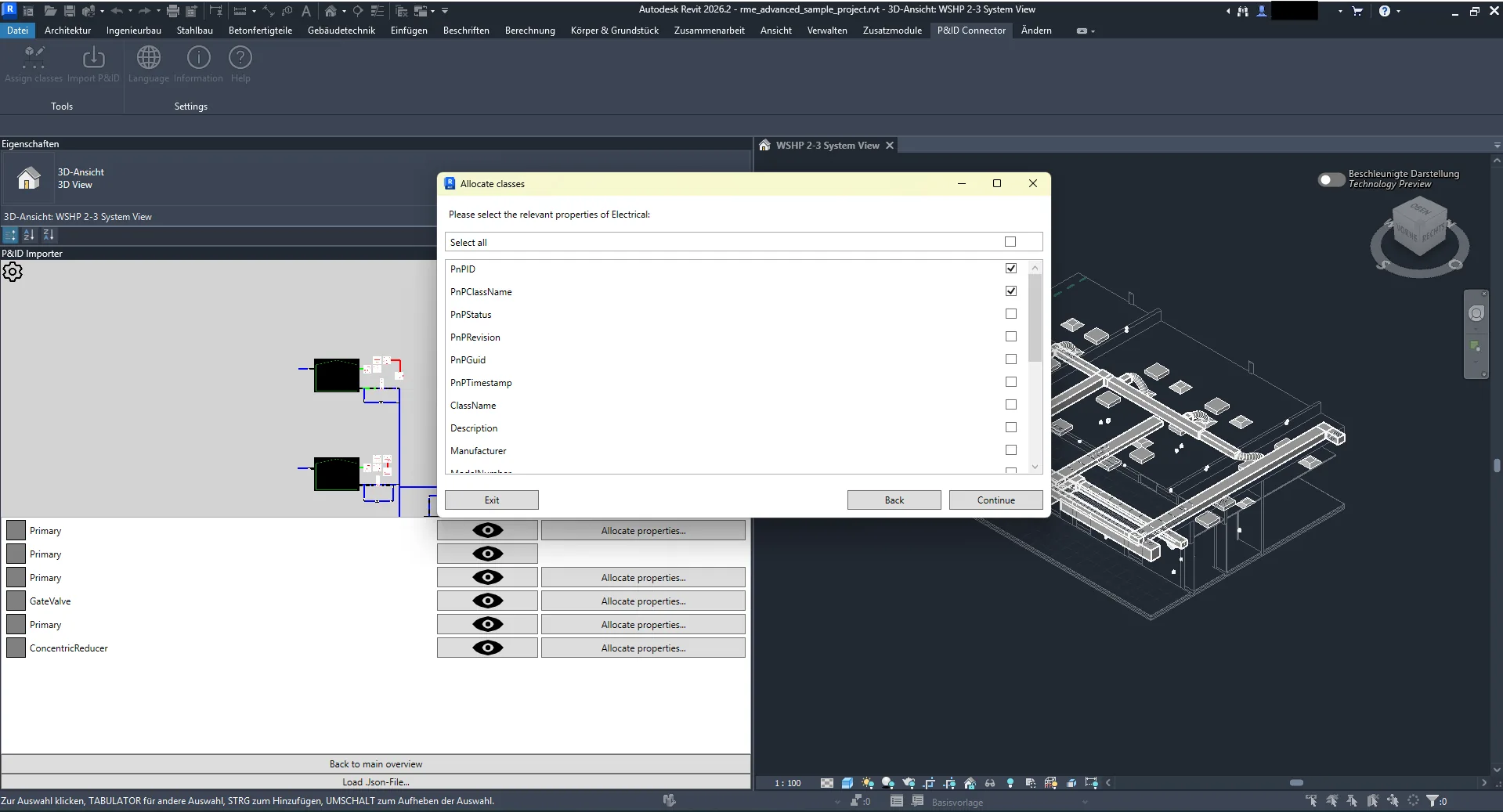
Sélectionner les propriétés P&ID
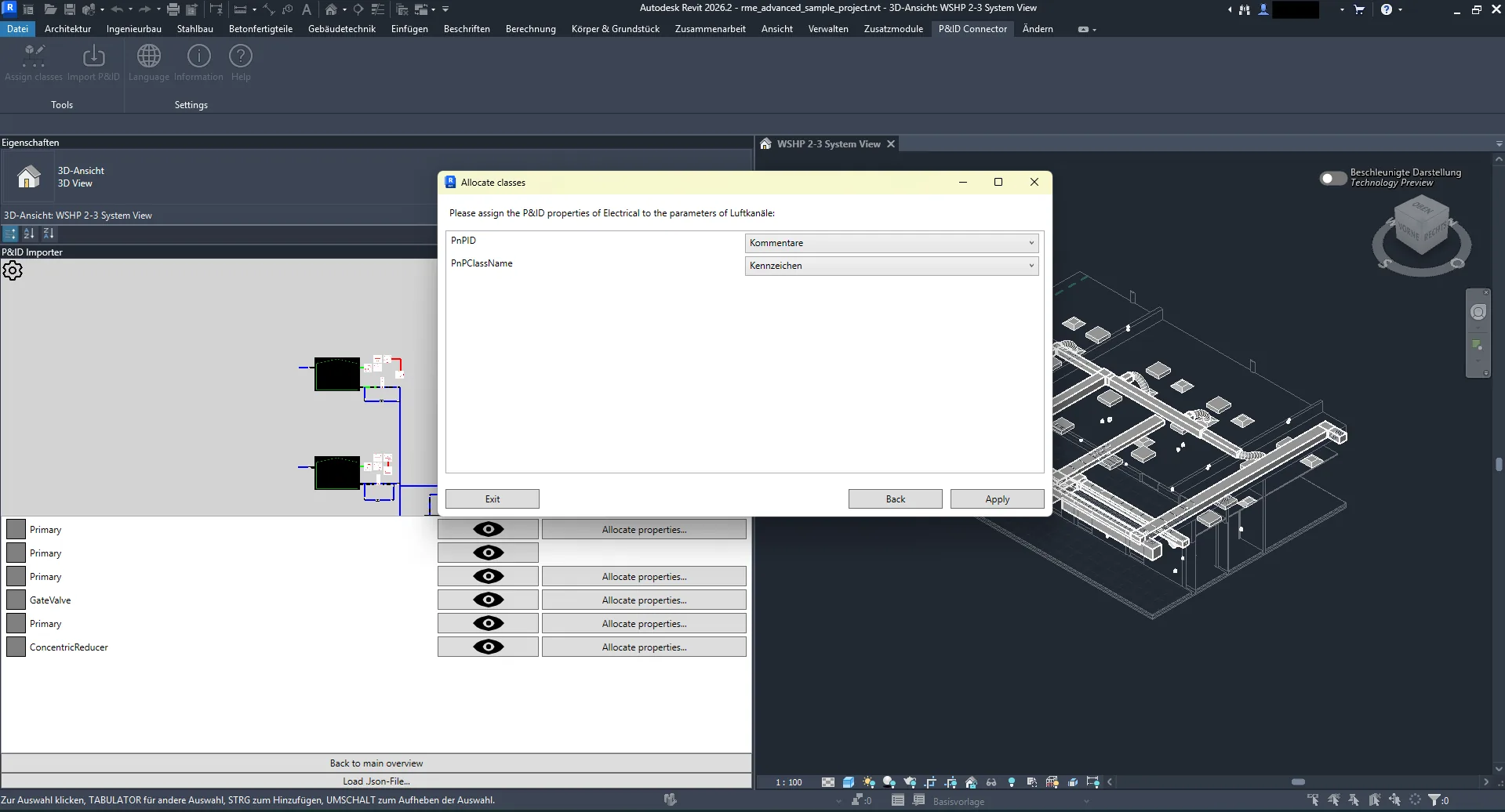
Associer les propriétés P&ID
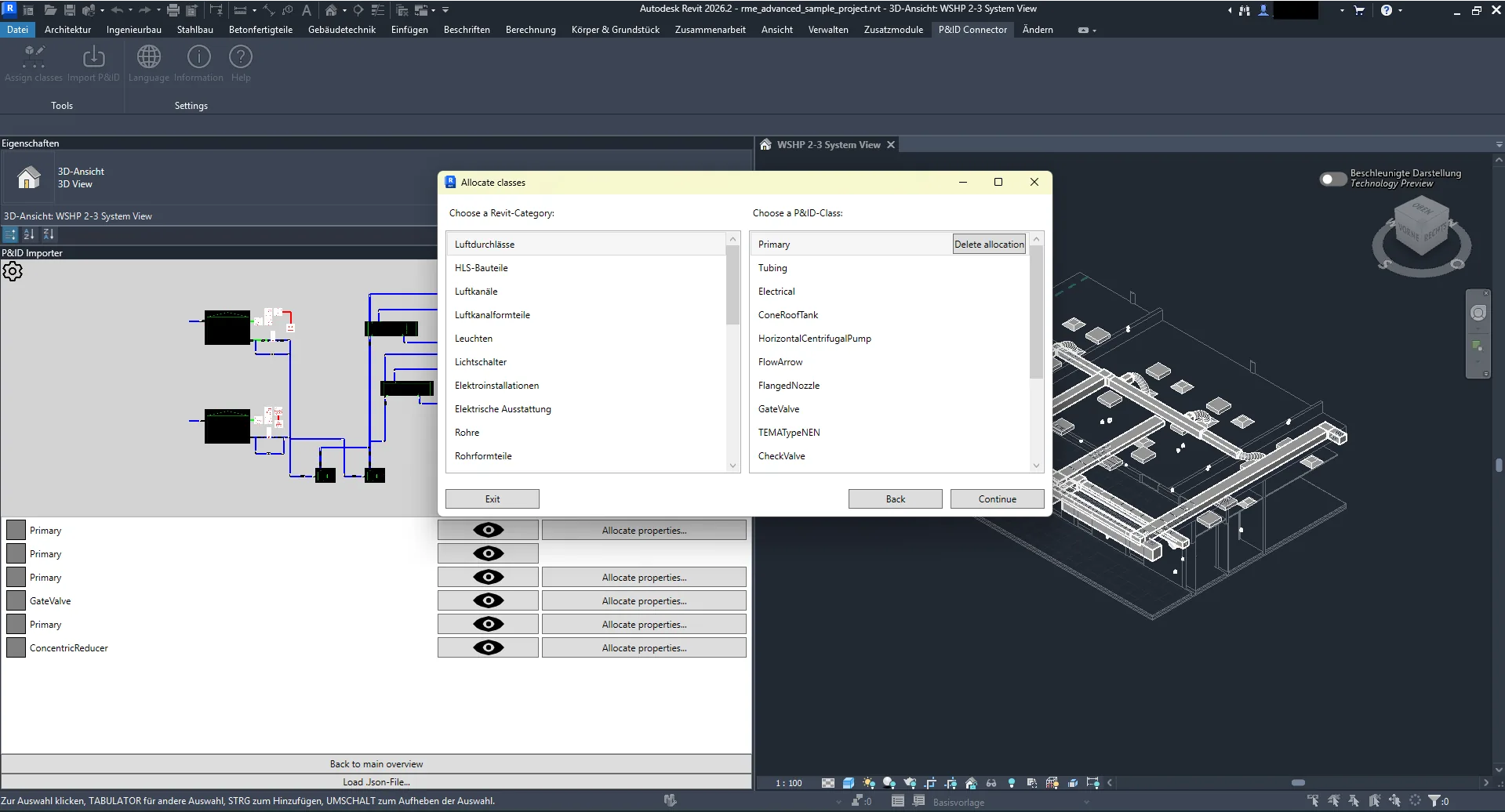
Classe associée
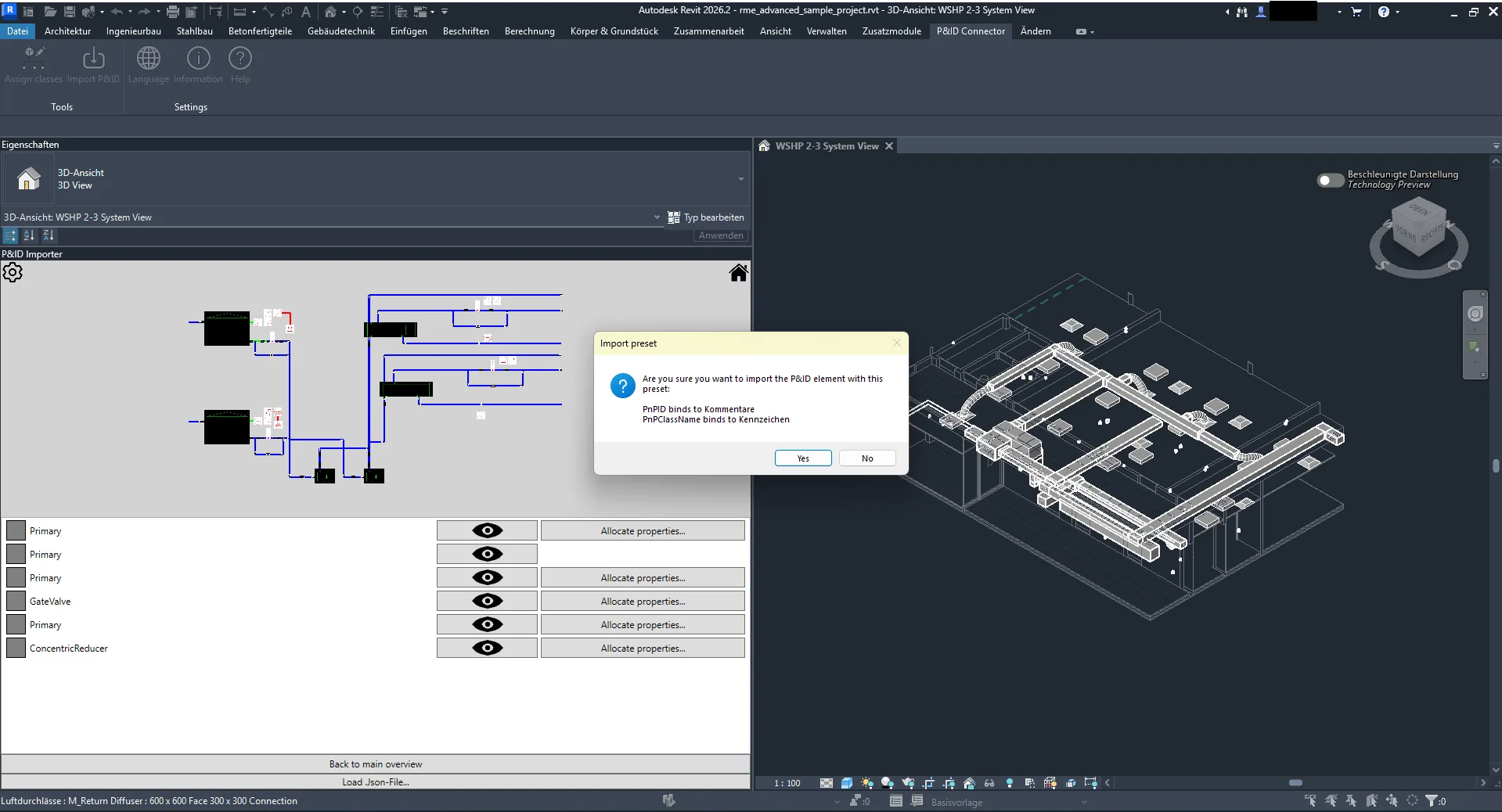
Appliquer le mapping de classes
5. Import répété et suivi des modifications
Si le diagramme P&ID a été modifié :
Exportez un fichier JSON mis à jour.
Importez-le à nouveau dans Revit.
Le plug-in détecte automatiquement :
Nouveaux éléments → sont ajoutés à la liste des éléments et sont disponibles pour de futures liaisons.
Éléments supprimés → leurs associations existantes sont supprimées.
Éléments modifiés → sont marqués par un indicateur d’écart afin de pouvoir vérifier les modifications.
Résultat
Un modèle Revit synchronisé et à jour, reflétant les dernières données P&ID provenant d’AutoCAD ou de Plant 3D – y compris le suivi des éléments nouveaux, modifiés et supprimés.
Export des propriétés P&ID entre AutoCAD, Plant3D et Revit
Dans ce workflow, l’objectif est d’exporter des propriétés d’éléments de schémas de tuyauterie et d’instrumentation depuis AutoCAD et Plant3D.
Dans Revit, le fichier JSON généré, exporté soit depuis AutoCAD soit depuis Plant3D, est importé. L’utilisateur peut ensuite lier les propriétés P&ID exportées à un objet Revit. Lors de la liaison, les propriétés exportées sont ensuite écrites comme paramètres dans l’objet Revit sélectionné.
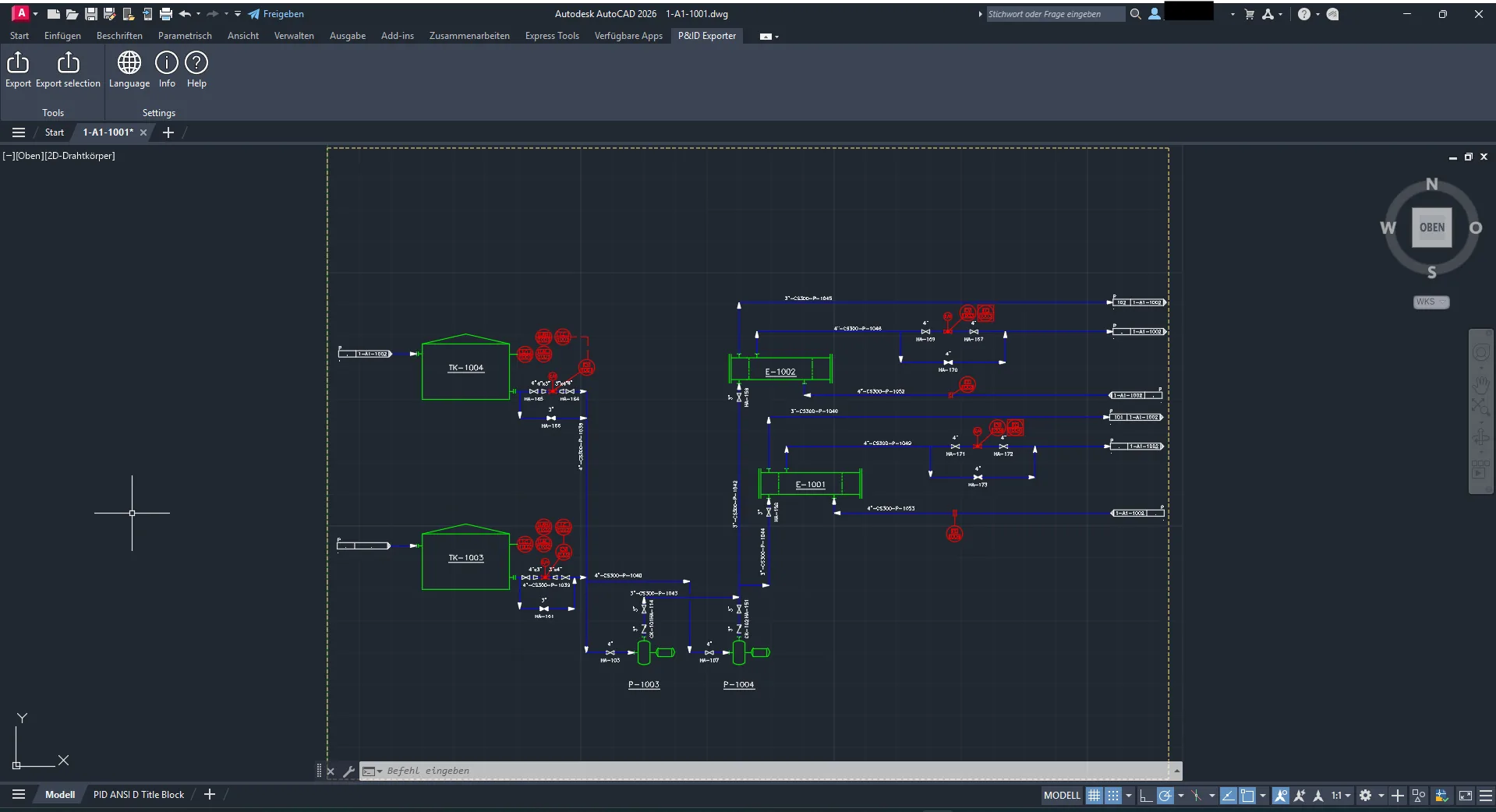
Vue principale d’AutoCAD avec ruban
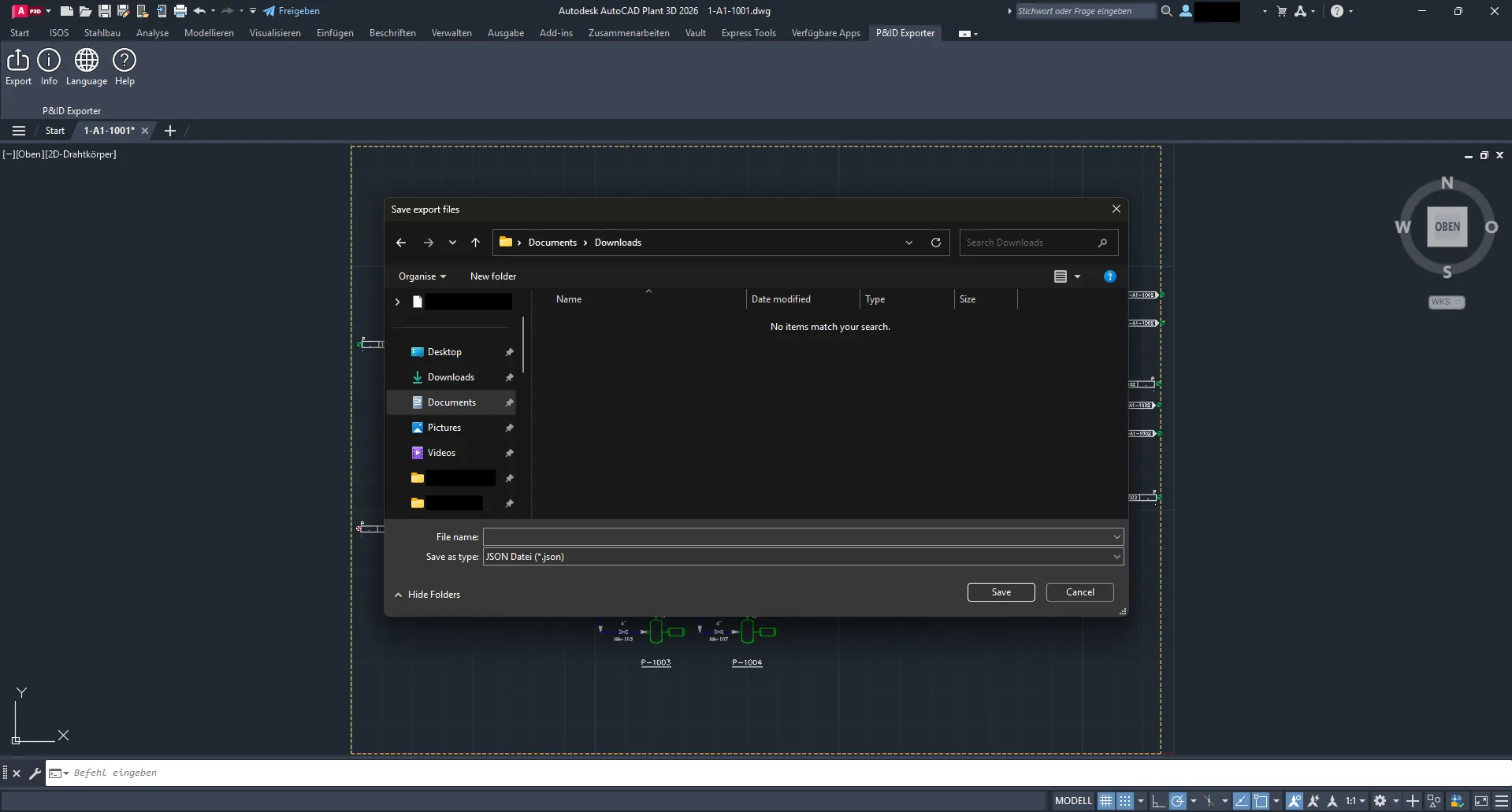
Boîte de dialogue d’export AutoCAD
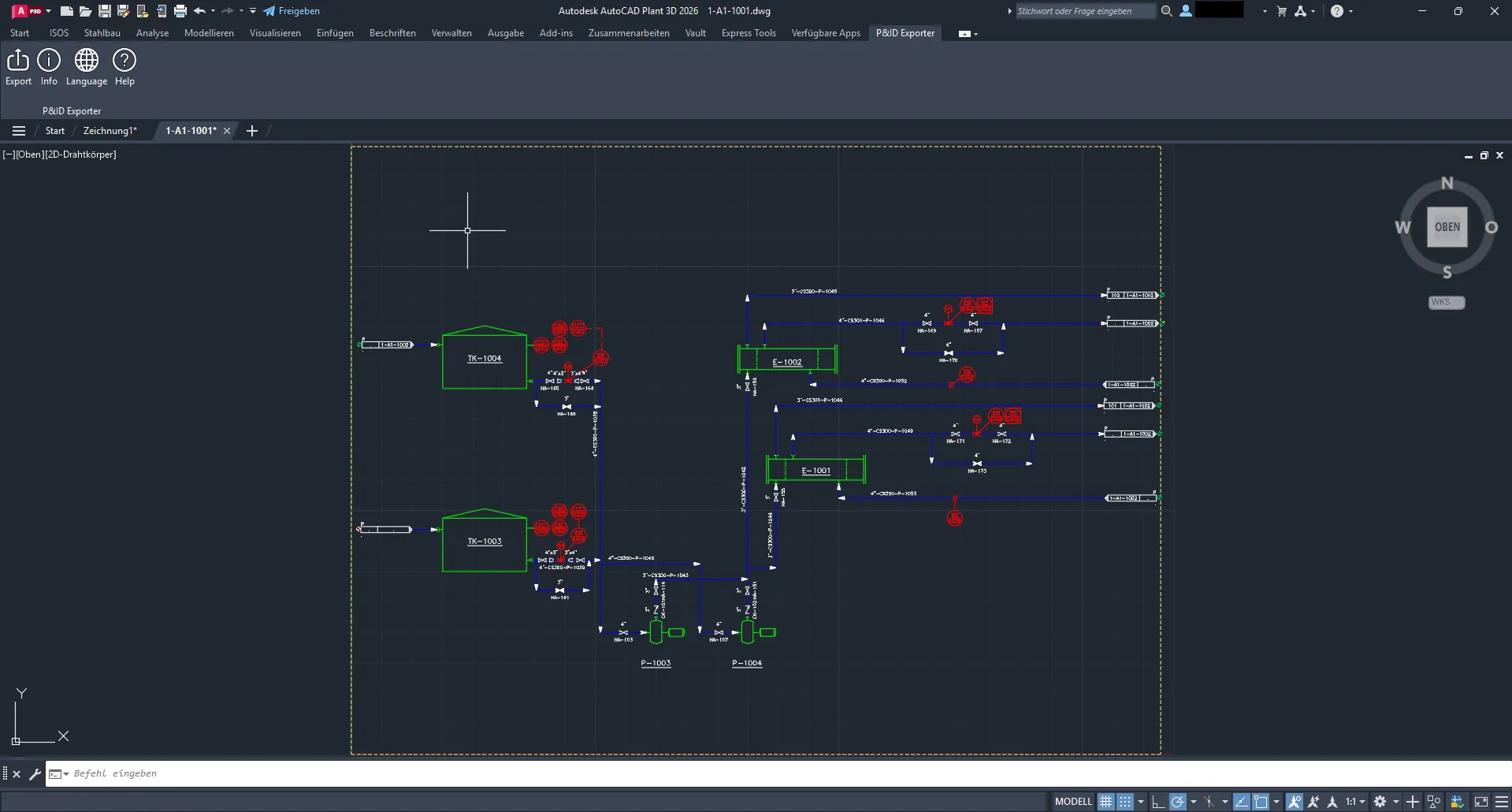
Vue principale de Plant3D avec ruban
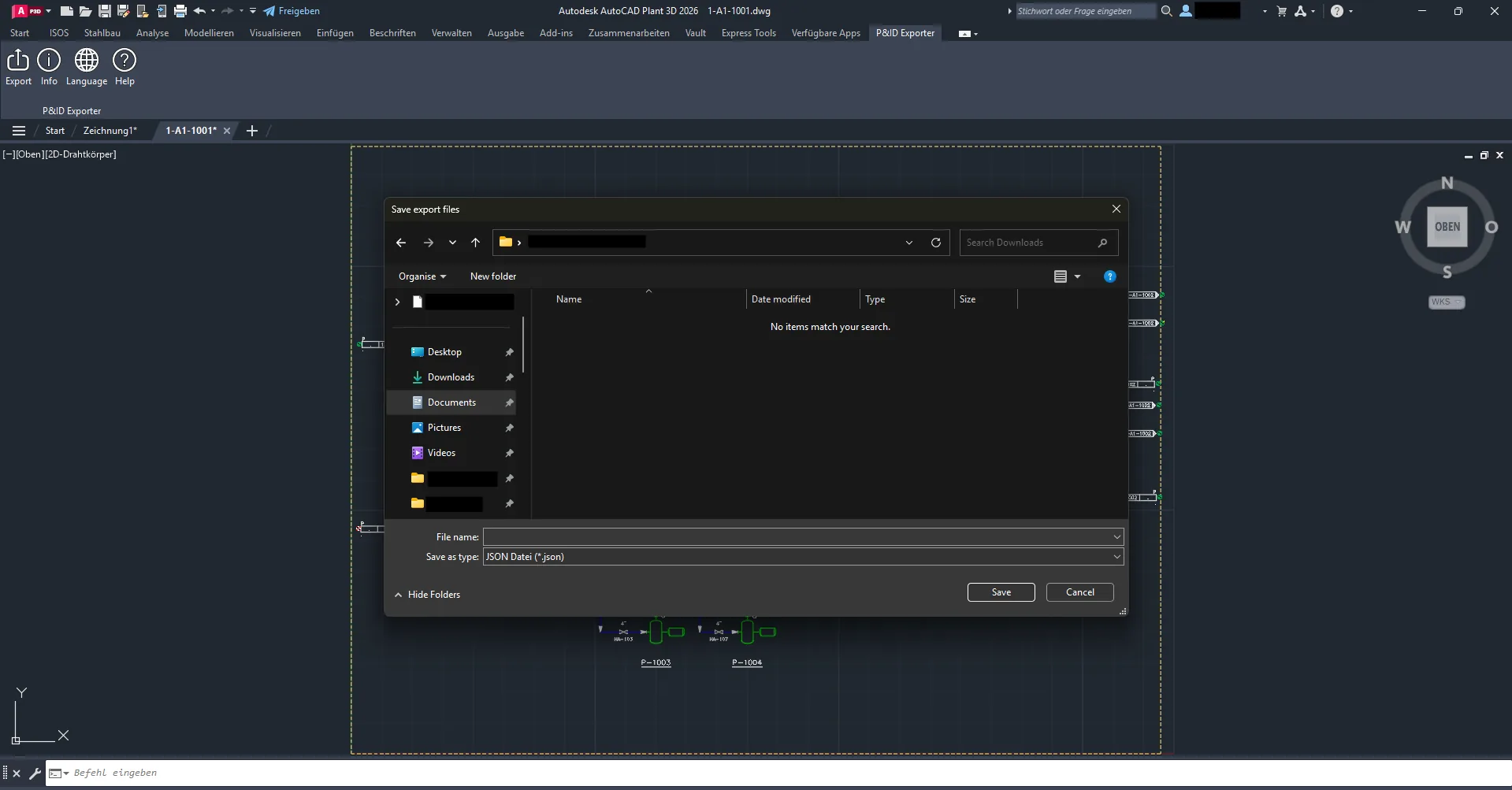
Boîte de dialogue d’export Plant3D
JSON chargé dans Revit
Association des propriétés P&ID dans Revit
Bouton d’export AutoCAD
Le plug-in AutoCAD propose deux boutons d’export :
1.) Exporter le dessin entier → Cette option exporte l’ensemble du dessin.
2.) Exporter la sélection → Cela permet à l’utilisateur d’exporter uniquement une sélection.
Les deux boutons créent un fichier JSON, que l’utilisateur doit enregistrer. Contrairement à Plant3D, AutoCAD n’exporte que des références de blocs et leurs attributs comme propriétés.
Aucune propriété spécifique P&ID n’est exportée, car elles ne sont pas directement disponibles dans AutoCAD. Après un export réussi, chaque dessin reçoit un paramètre d’identification unique qui permet d’apporter des modifications au dessin et de les transférer via un export vers le dessin Revit.